
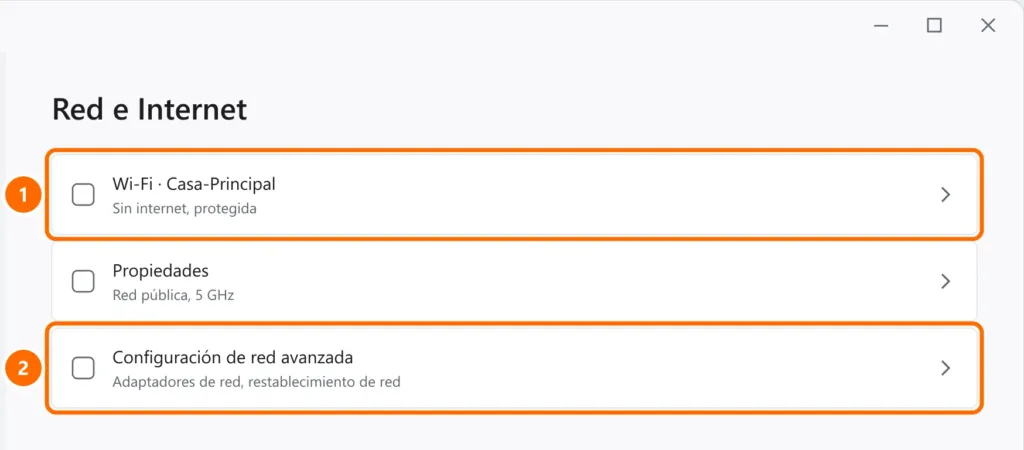
El icono de red indica que el equipo está conectado, pero aparece “Sin Internet” o, por cable, “Red no identificada”. Eso quiere decir que el PC se comunica con algo (el router, un switch, el punto de acceso), pero el camino hasta internet se corta en algún tramo. En una oficina, la clave es averiguar qué tramo antes de ponerse a tocar todos los equipos.
En este artículo
- Lo primero: ¿cuántos dispositivos se quedaron sin internet?
- Paso 1: ¿no navega nadie? Empieza por el router y el proveedor
- Paso 2: ¿el PC recibió una dirección IP?
- Paso 3: el PC tiene IP, pero no sale de la red
- Paso 4: olvida la red Wi-Fi y vuelve a conectarte
- Paso 5: proxy y VPN
- Paso 6: repara los componentes de red de Windows
- ¿Y si aparece “Sin Internet” pero todo funciona?
- Preguntas frecuentes
Lo primero: ¿cuántos dispositivos se quedaron sin internet?
Haz esta prueba rápida en dos o tres dispositivos de la misma red: otro PC, la impresora con pantalla, el celular de alguien conectado al Wi-Fi de la oficina (no a los datos 4G/5G). El resultado ya te dice dónde mirar:
| Lo que observas | Dónde suele estar el problema | Empieza por |
|---|---|---|
| Nadie navega, ni por cable ni por Wi-Fi | Proveedor de internet o módem/router | Paso 1 |
| Solo fallan los equipos por Wi-Fi; por cable va bien | Punto de acceso o router Wi-Fi | Pasos 1 y 4 |
| Falla un solo PC, los demás navegan | Configuración de ese equipo | Pasos 2 a 6 |
| Los últimos equipos en conectarse se quedan sin internet | El router se quedó sin direcciones IP libres | Paso 2 |
| Funciona en la oficina y falla en casa (o al revés) | Proxy o VPN de la empresa | Paso 5 |
Paso 1: ¿no navega nadie? Empieza por el router y el proveedor
- Mira las luces del módem del proveedor (o del equipo de fibra, la ONT). Una luz roja o apagada en el indicador de fibra o de señal suele indicar un fallo en la línea, y en ese caso no sirve de nada tocar los PC.
- Desenchufa el módem y el router de la oficina (si son aparatos distintos). Enciende primero el módem, espera a que se estabilice y después enciende el router.
- Si sigue igual, llama a tu proveedor con el número de contrato o de cliente a mano y apunta el número de incidencia que te den.
Paso 2: ¿el PC recibió una dirección IP?
Si solo uno o unos pocos equipos están sin internet, abre el Símbolo del sistema, ejecuta ipconfig y busca el adaptador que estás usando (Wi-Fi o Ethernet).
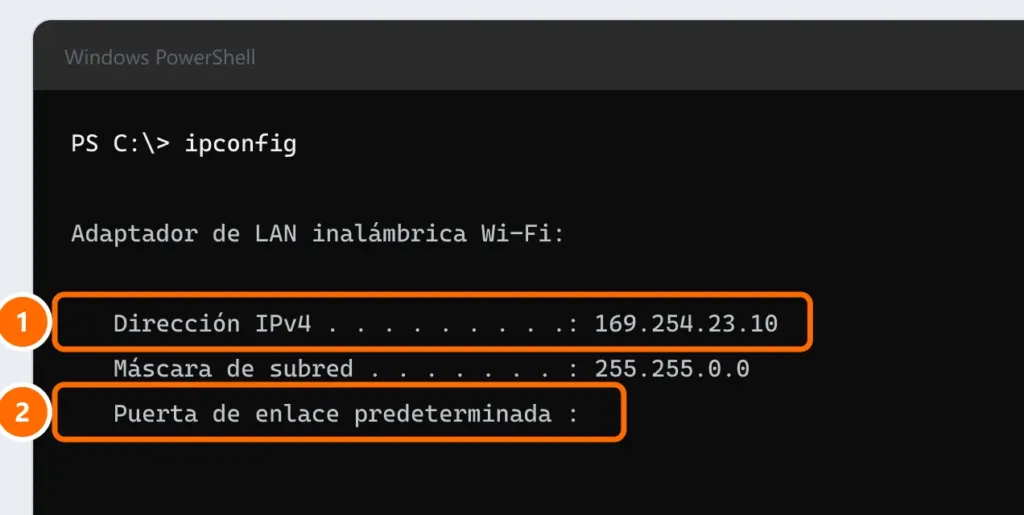
Una dirección que empieza por 169.254 y la Puerta de enlace predeterminada vacía indican que el equipo no recibió IP del router (el servicio que reparte las direcciones se llama DHCP). Pide una nueva:
ipconfig /release
ipconfig /renew
Si /renew tarda y termina con error, en una oficina hay tres sospechosos habituales:
- Una IP fija olvidada en el PC. Ve a Configuración › Red e Internet › Ethernet (o Wi-Fi › nombre de la red), revisa la Asignación de IP y, si está en Manual, haz clic en Editar y elige Automático (DHCP). Una IP fija de otra red es la causa típica de la «red no identificada» por cable. Si dos dispositivos se pelean por el mismo número, mira cómo solucionar un conflicto de IP.
- El rango DHCP está lleno. Los routers domésticos que se usan en oficinas suelen tener un rango de direcciones limitado. Los celulares de las visitas, las cámaras y los televisores ocupan huecos, y los últimos en conectarse se quedan sin IP. En la página de administración del router, revisa la lista de clientes DHCP y el tamaño del rango.
- Cable o puerto. Cambia el cable de red y prueba otro puerto del router o del switch.
Paso 3: el PC tiene IP, pero no sale de la red
Si ipconfig muestra una dirección normal (por ejemplo, 192.168.0.25) y una Puerta de enlace predeterminada, prueba por partes. Cambia la dirección de abajo por la puerta de enlace que aparece en tu ipconfig:
ping 192.168.0.1
ping 8.8.8.8- La puerta de enlace no responde: el PC no llega al router. Revisa el Wi-Fi (paso 4), el cable y el antivirus o firewall de terceros que tengas instalado.
- La puerta de enlace responde, pero la dirección externa no: el router no está saliendo a internet. Vuelve al paso 1, aunque los demás equipos parezcan funcionar.
- Las dos responden, pero las páginas no abren: la IP está bien y el problema es de nombres. Sigue la guía de servidor DNS no responde.
El ping a la puerta de enlace predeterminada también figura como prueba en la página de Microsoft Solucionar problemas de conexión Wi-Fi en Windows, que además recomienda empezar por el solucionador de problemas de Red e Internet de la aplicación Obtener ayuda de Windows 11.
Paso 4: olvida la red Wi-Fi y vuelve a conectarte
Si el fallo es solo en el Wi-Fi de una laptop, puede que la red guardada tenga una contraseña antigua o una configuración dañada. Pasa mucho cuando alguien cambia la contraseña del router y no avisa al equipo.
- Abre Configuración › Red e Internet › Wi-Fi › Administrar redes conocidas.
- Haz clic en la red de la oficina y en Olvidar.
- Conéctate otra vez escribiendo la contraseña actual.
Si la oficina tiene dos redes (por ejemplo, la principal y la de invitados), comprueba que la laptop no se esté conectando sola a la de invitados: esa red suele bloquear el acceso a impresoras y carpetas compartidas, y parece que «internet va mal».
Paso 5: proxy y VPN
Un proxy o una VPN mal configurados dejan el PC conectado al router, pero sin llegar a internet.
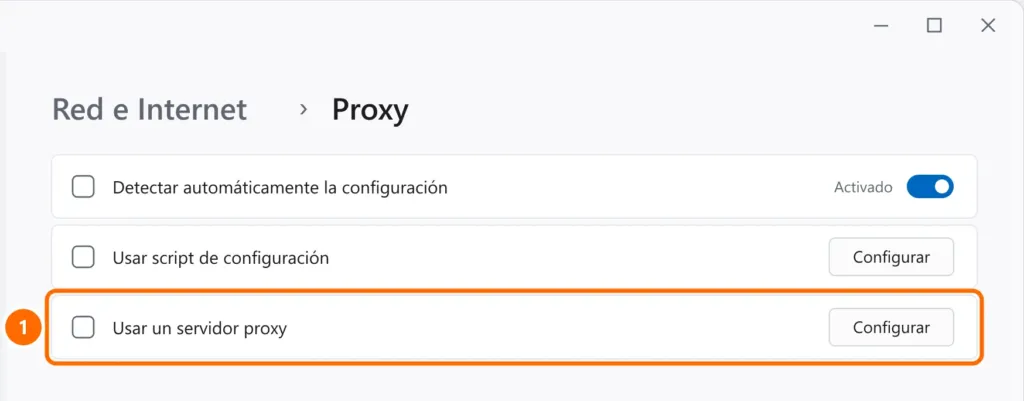
- Proxy: ve a Configuración › Red e Internet › Proxy. Junto a Usar un servidor proxy, haz clic en Configurar y mira si el interruptor está activado. Si tiene una dirección que nadie de la oficina configuró (restos de un antivirus antiguo, de un programa desinstalado o de la empresa anterior de esa laptop), desactívalo y haz clic en Guardar. Si tu empresa usa proxy de verdad, pide los datos correctos a quien administra la red antes de cambiar nada. Más detalles en la página oficial Usar un servidor proxy en Windows.
- VPN: desconecta la VPN y vuelve a probar. Algunas VPN corporativas envían todo el tráfico a la sede central; si su servidor está caído, internet «desaparece» con él. Si lo que pasa es que la VPN no conecta, consulta VPN no conecta.
Paso 6: repara los componentes de red de Windows
Si solo ese PC sigue sin internet, restablece la pila de red. Abre el Símbolo del sistema como administrador (busca «cmd», haz clic en Ejecutar como administrador y en Sí), ejecuta estos comandos y reinicia el equipo:
netsh winsock reset
netsh int ip reset
ipconfig /flushdns
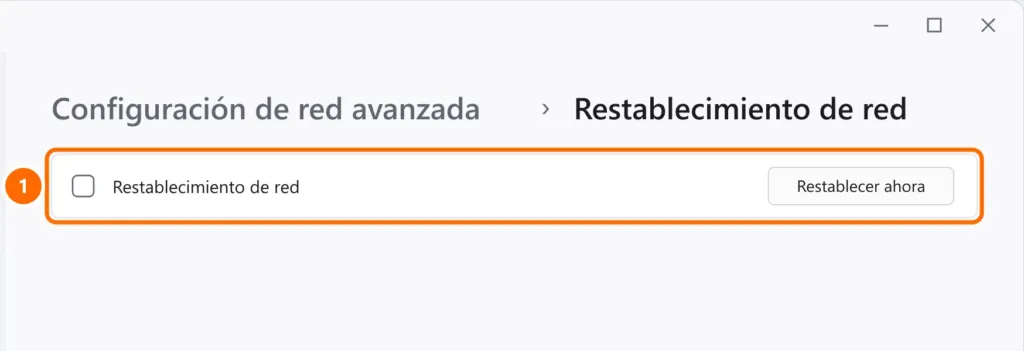
Si aun así no se arregla, el último recurso es el restablecimiento completo.
- Abre Configuración › Red e Internet › Configuración de red avanzada › Restablecimiento de red.
- Guarda y cierra lo que tengas abierto: tras confirmar, el equipo se reinicia solo.
- Haz clic en Restablecer ahora y confirma con Sí. Espera a que el PC se reinicie.
Si el problema empezó justo después de una actualización, otra salida es actualizar el controlador del adaptador desde la web del fabricante del equipo. En el Administrador de dispositivos, despliega Adaptadores de red, haz clic derecho en el adaptador y elige Propiedades: la pestaña Controlador muestra la Versión del controlador y la Fecha del controlador para que las compares.
¿Y si aparece “Sin Internet” pero todo funciona?
Windows decide si hay internet con una prueba automática llamada NCSI: visita una dirección de Microsoft (www.msftconnecttest.com) y espera una respuesta concreta. En la documentación de NCSI, Microsoft explica que un proxy que bloquee esa prueba, o que esté mal configurado, lleva a Windows a pensar que no hay conexión. Por eso el aviso puede salir aunque navegues con normalidad. Si el correo, Teams y las páginas funcionan, el aviso puede ser falso, pero algunas aplicaciones se fían de ese indicador y se niegan a conectarse. En ese caso, quien administra el firewall o el filtro de contenido de la oficina debe permitir esa dirección.
Preguntas frecuentes
Internet funciona, pero se corta cada dos por tres.
Es otro problema, normalmente señal débil, interferencias o el ahorro de energía del adaptador. Mira internet se desconecta a cada rato.
¿Conviene poner IP fija a todos los equipos de la oficina?
No en los PC: déjalos en Automático (DHCP). Haz la reserva de IP en el router solo para lo que necesita una dirección estable, como las impresoras y el equipo que comparte carpetas. Así nadie tiene que escribir la IP a mano y baja el riesgo de conflictos.
El cable muestra “Red no identificada” solo en un equipo. ¿Qué pruebo primero?
Intercambia el cable y el puerto del switch con otro PC que funcione. Si el fallo sigue al equipo, revisa la Asignación de IP (paso 2) y el controlador del adaptador; si sigue al cable o al puerto, la avería está en la instalación.


