O Microsoft Teams abre, mas fica carregando, não mostra mensagens antigas, imagens ou arquivos, ou os chats aparecem em branco? Na maioria dos casos o problema é o cache local do aplicativo ou a conexão. Siga os passos na ordem.
Neste artigo
Passo 1: teste a versão web
Abra teams.microsoft.com no navegador e entre com a mesma conta.
- Funciona na web: o problema está no aplicativo do computador — siga para o passo 3.
- Também não carrega na web: é conexão, conta ou instabilidade do serviço — veja o passo 2.
Passo 2: conexão, VPN e status do serviço
- Confira se a internet está estável — veja conectado, sem internet.
- Desconecte a VPN e teste. Algumas VPNs e proxies corporativos bloqueiam partes do Teams (imagens e arquivos vêm do SharePoint/OneDrive).
- Confira a data e a hora do computador.
- Se vários colegas têm o mesmo problema ao mesmo tempo, pode ser instabilidade da Microsoft. A TI acompanha pelo Integridade do serviço do Centro de administração do Microsoft 365.
Passo 3: saia e entre de novo
Clique na sua foto no canto superior direito › Sair. Feche o Teams, abra de novo e entre com a conta.
Passo 4: limpe o cache do Teams
- Feche o Teams completamente (clique com o botão direito no ícone perto do relógio › Sair).
- Pressione Windows + R, cole o caminho abaixo e clique em OK:
%localappdata%\Packages\MSTeams_8wekyb3d8bbwe\LocalCache\Microsoft\MSTeams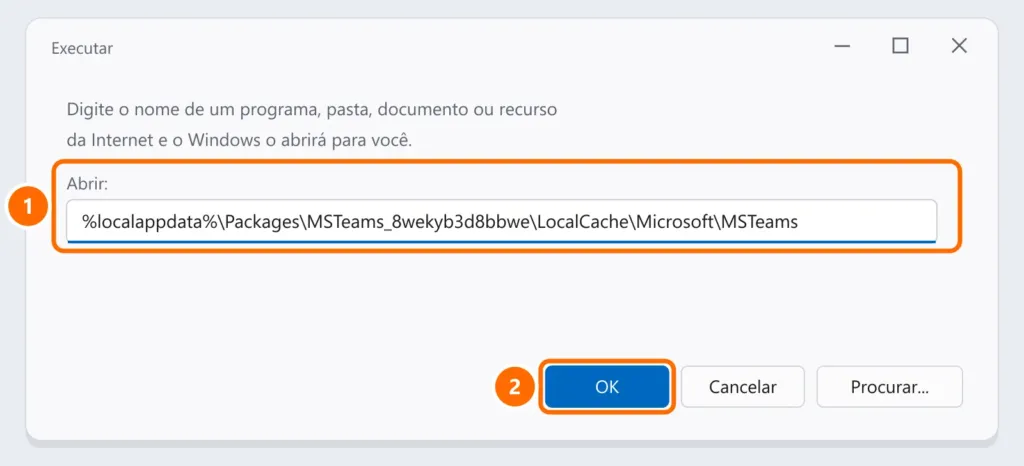
- Apague todo o conteúdo dessa pasta e abra o Teams de novo. O primeiro carregamento demora um pouco mais.
Passo 5: repare ou redefina o aplicativo
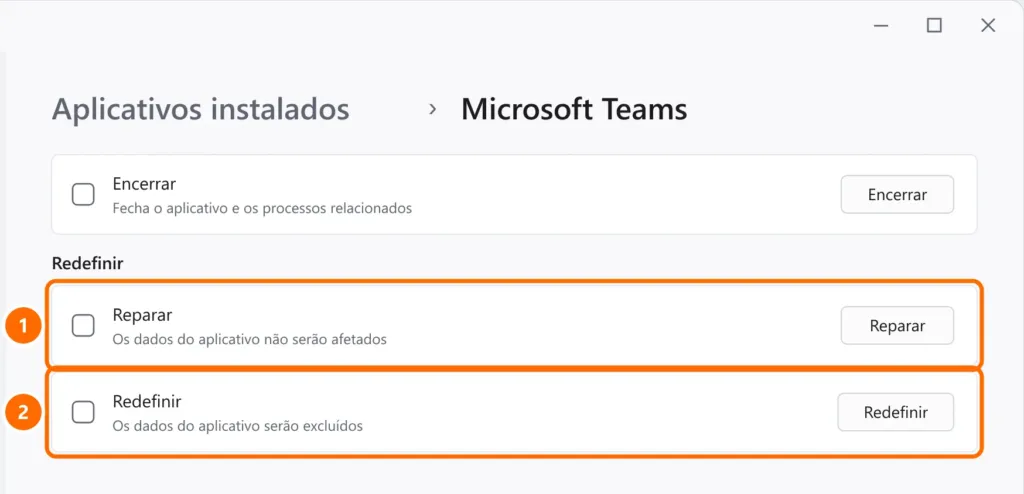
Em Configurações › Aplicativos › Aplicativos instalados, clique em ⋯ ao lado de Microsoft Teams › Opções avançadas. Use Reparar primeiro; se não resolver, Redefinir.
Perguntas frequentes
Só as mensagens antigas não aparecem.
Role até o fim para forçar o carregamento. Se mensagens de meses atrás sumiram para todos, a empresa pode ter uma política de retenção que apaga conversas antigas — confirme com a TI.
Imagens e arquivos não abrem, mas as mensagens sim.
Arquivos do Teams ficam no SharePoint/OneDrive. Teste abrir o arquivo pelo navegador e confira se você tem permissão na equipe ou no chat.