
Cuando Excel “bloquea” alguna acción, casi siempre hay una configuración detrás. Búscalo por el síntoma.
En este artículo
No me deja escribir en las celdas
1. Vista protegida: los archivos descargados de internet o recibidos por correo se abren solo para lectura. Aparece una barra amarilla arriba: haz clic en Habilitar edición (si el archivo es de confianza).
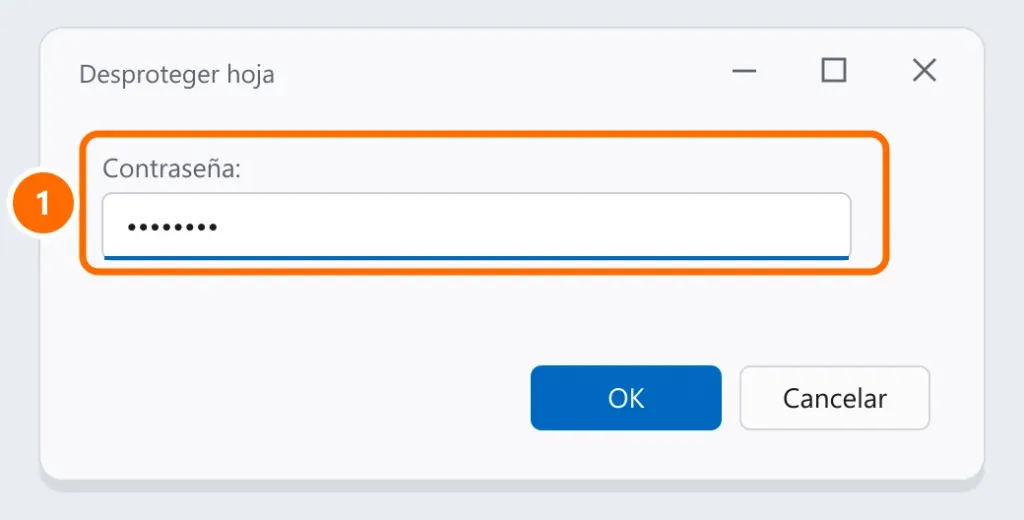
2. Hoja protegida: quien creó la hoja bloqueó la edición. Ve a Revisar › Desproteger hoja y escribe la contraseña, si la hay.
3. Archivo de solo lectura o abierto por otra persona: los archivos en una carpeta de red o en OneDrive pueden estar abiertos por otra persona. Guarda una copia o pide a esa persona que lo cierre.
4. Celda en modo de edición: si estás escribiendo dentro de una celda, los menús se ven en gris. Presiona Enter o Esc.
No me deja insertar filas ni columnas
La causa más común: hay algún dato o formato hasta el final de la hoja (en la última fila o en la última columna), e insertar una fila empujaría ese contenido fuera del límite.
- Presiona Ctrl + Fin para ver dónde cree Excel que termina la hoja.
- Si está muy lejos de tus datos, selecciona las filas vacías desde el final de tus datos hasta el final (Ctrl + Shift + Flecha abajo), haz clic derecho › Eliminar. Haz lo mismo con las columnas.
- Guarda, cierra y vuelve a abrir.
También impiden insertar: la hoja protegida (ver arriba) y, en algunos casos, los paneles inmovilizados (Vista › Inmovilizar › Movilizar paneles).
No me deja combinar celdas
- Los datos están en una Tabla (con formato de tabla): las tablas no permiten combinar. Haz clic en la tabla › Diseño de tabla › Convertir en rango.
- Hoja protegida o libro compartido (versiones antiguas): desprotégela o desactiva el uso compartido.
- Tip: para centrar un título sin combinar, usa Formato de celdas › Alineación › Centrar en la selección, que no afecta los filtros ni el ordenamiento.
No me deja copiar y pegar
- “Este comando no se puede usar con selecciones múltiples”: seleccionaste áreas separadas (con Ctrl). Copia un área a la vez.
- Área de pegado de distinto tamaño: selecciona solo la primera celda de destino antes de pegar.
- Pegar en celdas combinadas: separa las celdas del área de destino.
Excel lento o trabado
Si el problema es que Excel se traba, consulta Excel no responde. ¿El archivo no abre? Consulta archivo de Excel dañado.
Preguntas frecuentes
Olvidé la contraseña de la hoja protegida.
Excel no tiene una opción para recuperar la contraseña. Pídesela al autor de la hoja. Evita los sitios que prometen “romper” contraseñas: le entregas el archivo a desconocidos.
¿Excel en línea también tiene estas restricciones?
Sí, y algunas acciones (como editar hojas protegidas con contraseña) solo funcionan en Excel instalado.


