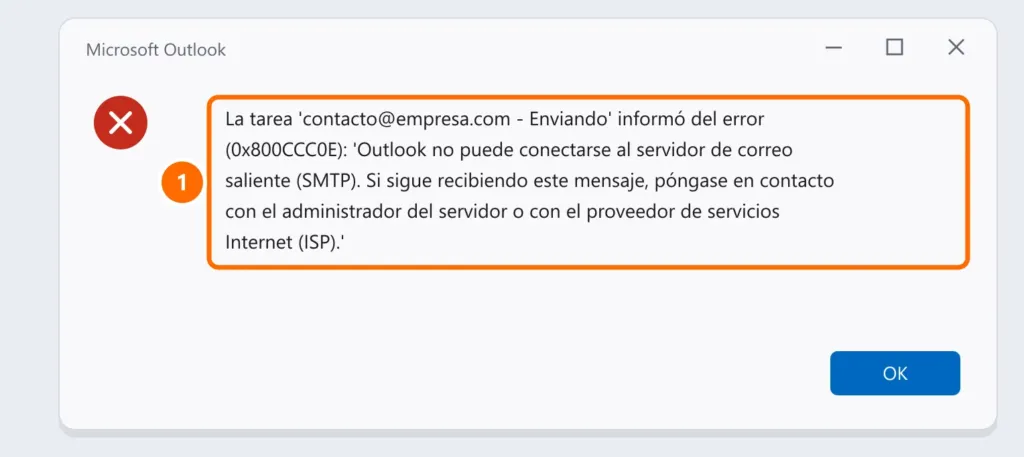
¿Outlook dejó de recibir mensajes, los correos se quedan en la Bandeja de salida o aparece el error 0x800CCC0E (“no se puede conectar con el servidor”)? Primero averigua si el problema está en la cuenta de correo o en Outlook; después sigue los pasos en orden.
En este artículo
Paso 1: prueba el correo web
Entra en el correo web de tu cuenta desde el navegador (por ejemplo, outlook.office.com para Microsoft 365 o el correo web de tu proveedor).
| En el correo web | Significa |
|---|---|
| Recibe y envía con normalidad | El problema está en Outlook del ordenador: sigue los pasos |
| Tampoco funciona | El problema está en la cuenta: contraseña, buzón lleno, licencia o proveedor |
Paso 2: desactiva Trabajar sin conexión
En Outlook clásico, abre la pestaña Enviar y recibir y comprueba si Trabajar sin conexión está activado (el botón aparece resaltado y la barra de estado indica “Trabajando sin conexión”). Haz clic para desactivarlo y pulsa F9 para enviar y recibir.
Paso 3: revisa servidores, puertos y cifrado
En cuentas IMAP o POP (correo del alojamiento, proveedores regionales), el 0x800CCC0E casi siempre es un error de configuración.
- Abre Archivo › Configuración de la cuenta › Configuración de la cuenta.
- Selecciona la cuenta, haz clic en Cambiar y después en Más configuraciones.
- En la pestaña Avanzadas, compara los puertos y el cifrado con los que indica tu proveedor.
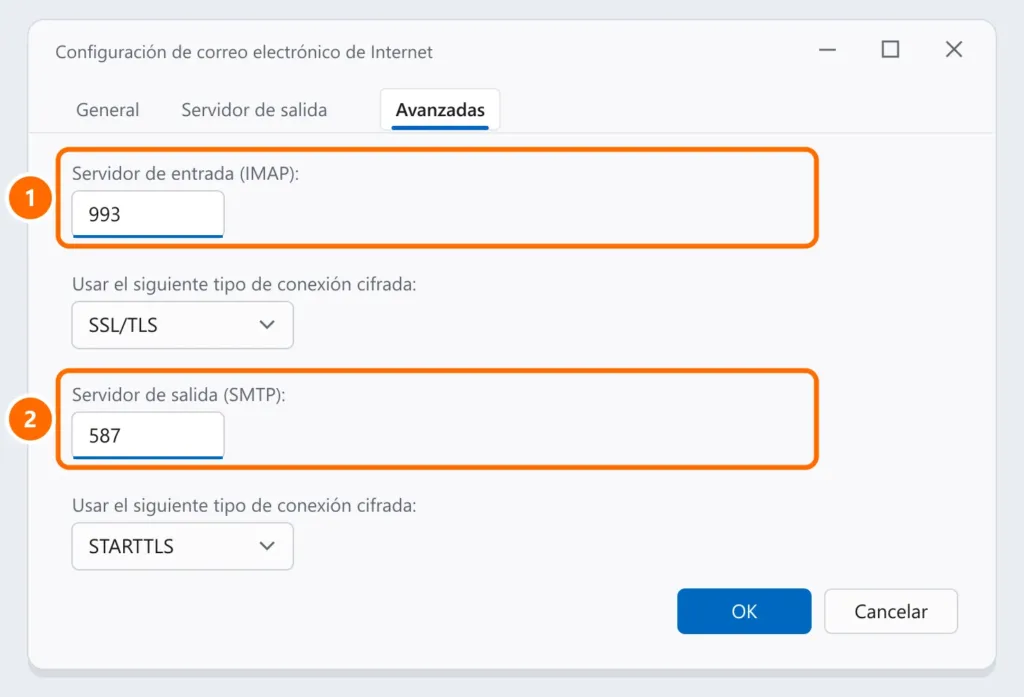
| Protocolo | Puerto | Cifrado |
|---|---|---|
| IMAP (entrada) | 993 | SSL/TLS |
| POP3 (entrada) | 995 | SSL/TLS |
| SMTP (salida) | 587 | STARTTLS |
| SMTP (salida, alternativa) | 465 | SSL/TLS |
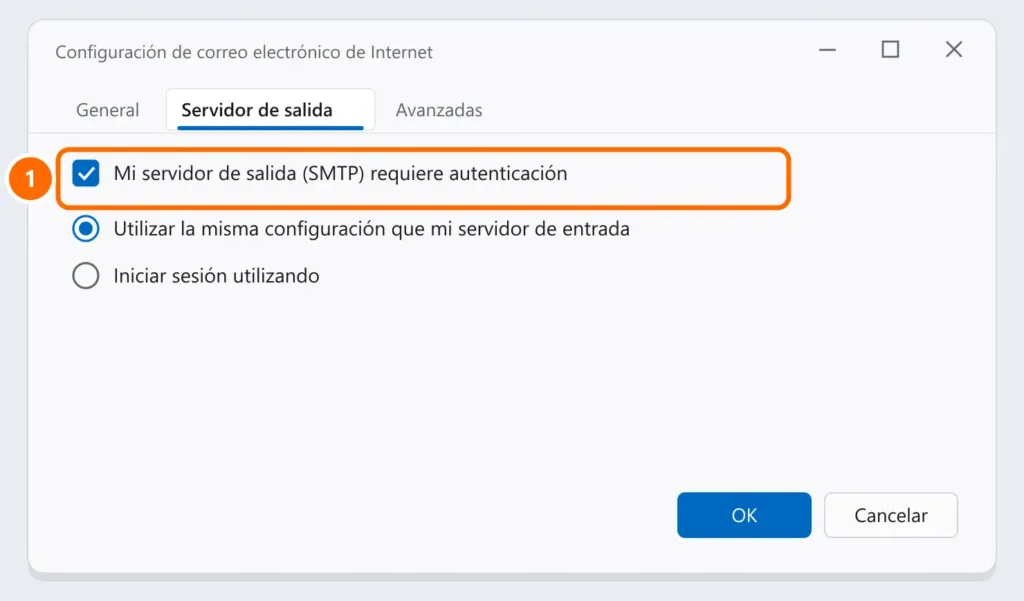
- En la pestaña Servidor de salida, marca Mi servidor de salida (SMTP) requiere autenticación.
Para confirmar que el ordenador llega al servidor, prueba el puerto en PowerShell (usa el servidor de tu proveedor):
Test-NetConnection -ComputerName smtp.tudominio.com -Port 587Paso 4: abre Outlook en modo seguro
Los complementos con problemas pueden bloquear el envío y la recepción. Pulsa Windows + R y ejecuta:
outlook.exe /safeSi así funciona, desactiva los complementos en Archivo › Opciones › Complementos y vuelve a activarlos de uno en uno.
Paso 5: crea un perfil nuevo
Un perfil dañado provoca errores que ninguna configuración resuelve.
- Cierra Outlook y abre Panel de control › Correo (busca “Correo” en el Panel de control).
- Haz clic en Mostrar perfiles › Agregar, ponle un nombre y vuelve a configurar la cuenta.
- Marca Usar siempre este perfil con el perfil nuevo y abre Outlook.
Nuevo Outlook y Microsoft 365
- El nuevo Outlook para Windows no tiene estas pantallas de configuración avanzada: si no sincroniza, quita la cuenta en Configuración › Cuentas y vuelve a agregarla.
- En cuentas de Microsoft 365, comprueba si cambió la contraseña, si la verificación en dos pasos está esperando aprobación y si la licencia está activa en el centro de administración.
Preguntas frecuentes
¿Qué significa el error 0x800CCC0E?
Que Outlook no pudo conectarse con el servidor de correo. Las causas más comunes son un servidor, puerto o cifrado incorrectos, una conexión inestable o un bloqueo del antivirus o del firewall.
Los correos se quedan en la Bandeja de salida. ¿Qué hago?
Revisa Trabajar sin conexión (paso 2), la autenticación del servidor de salida (paso 3) y los adjuntos muy grandes; los mensajes que superan el límite del proveedor no se envían.
Los correos que envío llegan a spam.
Eso depende de la configuración del dominio, no de Outlook. Consulta cómo configurar SPF, DKIM y DMARC.


