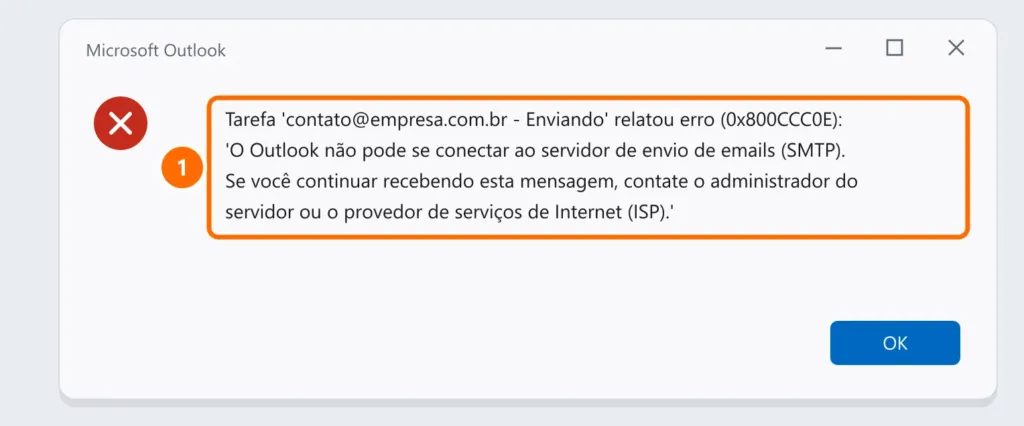
O Outlook parou de receber mensagens, os e-mails ficam presos na Caixa de Saída ou aparece o erro 0x800CCC0E (“não foi possível conectar ao servidor”)? Primeiro descubra se o problema está na conta de e-mail ou no Outlook; depois, siga os passos na ordem.
Neste artigo
Passo 1: teste o webmail
Entre no webmail do seu e-mail pelo navegador (por exemplo, outlook.office.com para Microsoft 365 ou o webmail do seu provedor).
| No webmail | Significa |
|---|---|
| Recebe e envia normalmente | O problema está no Outlook do computador — siga os passos abaixo |
| Também não funciona | O problema está na conta: senha, caixa cheia, licença ou provedor |
Passo 2: desative o modo offline
No Outlook clássico, abra a guia Enviar/Receber e verifique se Trabalhar Offline está ativado (o botão fica destacado e a barra inferior mostra “Trabalhando Offline”). Clique para desativar e pressione F9 para enviar e receber.
Passo 3: confira servidores, portas e criptografia
Para contas IMAP ou POP (e-mail de hospedagem, provedores regionais), o 0x800CCC0E quase sempre é configuração errada.
- Abra Arquivo › Configurações de Conta › Configurações de Conta.
- Selecione a conta, clique em Alterar e depois em Mais Configurações.
- Na aba Avançado, confira as portas e a criptografia com as indicadas pelo seu provedor.
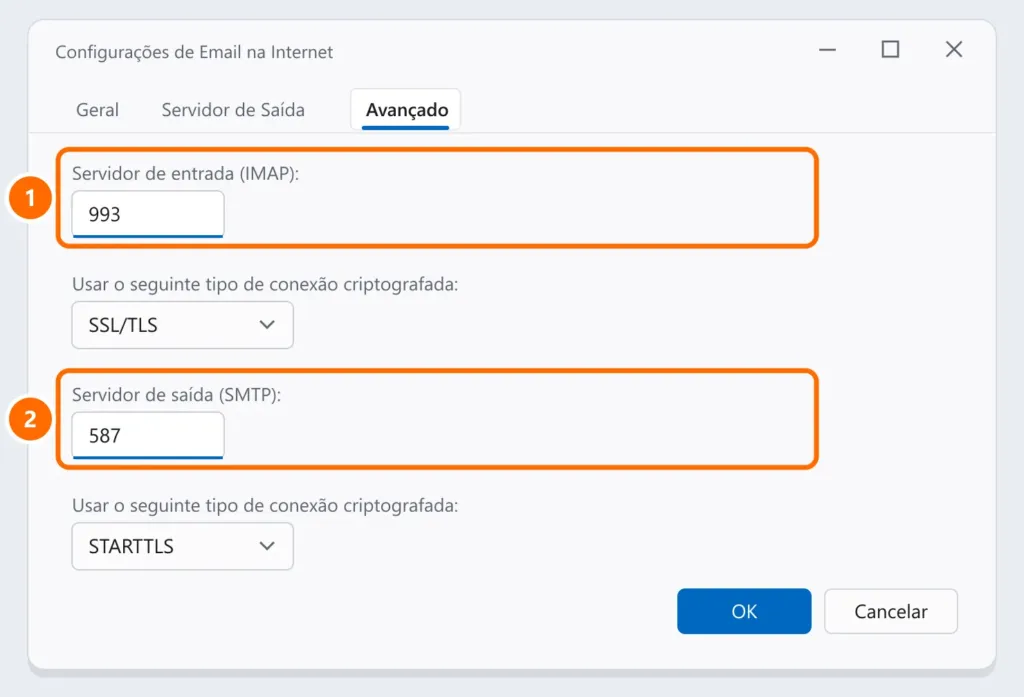
| Protocolo | Porta | Criptografia |
|---|---|---|
| IMAP (entrada) | 993 | SSL/TLS |
| POP3 (entrada) | 995 | SSL/TLS |
| SMTP (saída) | 587 | STARTTLS |
| SMTP (saída, alternativa) | 465 | SSL/TLS |
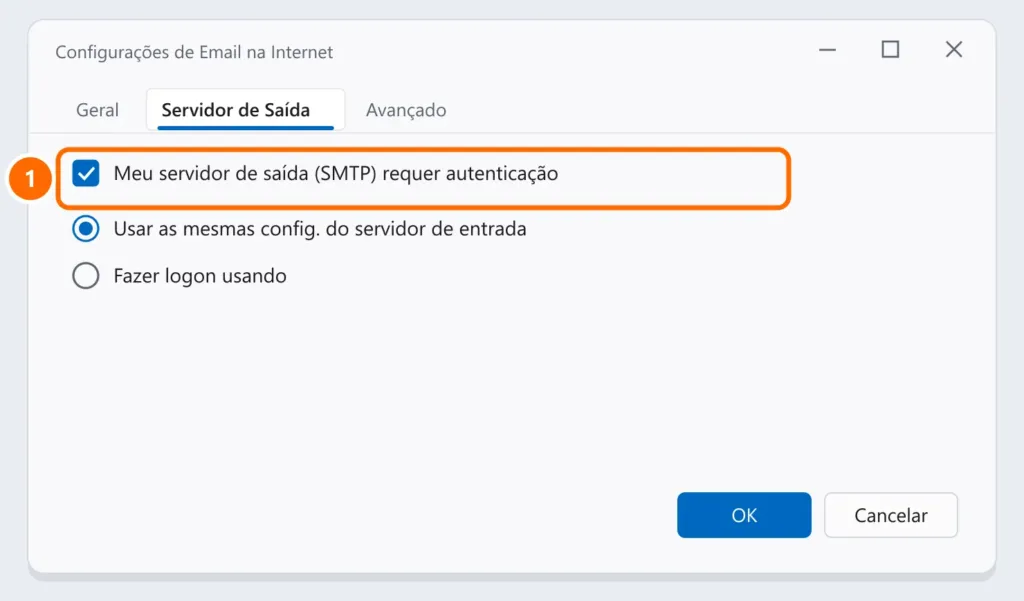
- Na aba Servidor de Saída, marque Meu servidor de saída (SMTP) requer autenticação.
Para confirmar que o computador alcança o servidor, teste a porta no PowerShell (troque pelo servidor do seu provedor):
Test-NetConnection -ComputerName smtp.seudominio.com.br -Port 587Passo 4: abra o Outlook em modo de segurança
Suplementos (add-ins) com problema podem travar o envio e o recebimento. Pressione Windows + R e execute:
outlook.exe /safeSe funcionar assim, desative os suplementos em Arquivo › Opções › Suplementos e reative um por um.
Passo 5: crie um novo perfil
Um perfil corrompido causa erros que nenhuma configuração resolve.
- Feche o Outlook e abra o Painel de Controle › Email (ou procure “Email” no Painel de Controle).
- Clique em Mostrar Perfis › Adicionar, dê um nome e configure a conta de novo.
- Marque Sempre usar este perfil com o novo perfil e abra o Outlook.
Novo Outlook e Microsoft 365
- O novo Outlook para Windows não tem essas telas de configuração avançada: se ele não sincronizar, remova a conta em Configurações › Contas e adicione novamente.
- Em contas Microsoft 365, verifique se a senha foi alterada, se a autenticação em dois fatores está pedindo aprovação e se a licença está ativa no centro de administração.
Perguntas frequentes
O que significa o erro 0x800CCC0E?
Que o Outlook não conseguiu se conectar ao servidor de e-mail. As causas mais comuns são servidor, porta ou criptografia incorretos, internet instável ou bloqueio por antivírus e firewall.
Os e-mails ficam presos na Caixa de Saída. O que fazer?
Verifique o modo offline (passo 2), a autenticação do servidor de saída (passo 3) e se há anexos muito grandes; mensagens acima do limite do provedor não são enviadas.
Os e-mails que envio caem no spam de quem recebe.
Isso é configuração do domínio, não do Outlook. Veja como configurar SPF, DKIM e DMARC.


