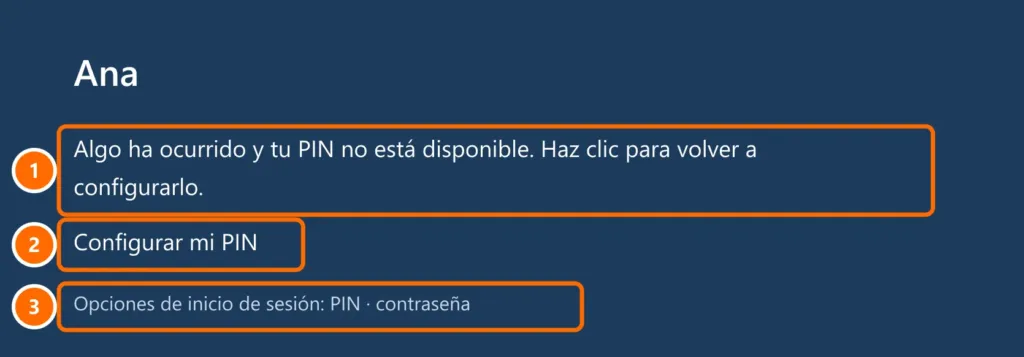
En la pantalla de inicio aparece “Algo ha ocurrido y tu PIN no está disponible”, o el reconocimiento facial y la huella dactilar dejaron de funcionar. Suele pasar tras actualizaciones, cambios de hardware o una actualización de la BIOS. Tus archivos siguen ahí: basta con entrar de otra forma y volver a configurar Windows Hello.
En este artículo
Paso 1: entra de otra forma
- Haz clic en Configurar mi PIN y sigue las instrucciones: confirmarás tu identidad con la contraseña de la cuenta (y, en la cuenta Microsoft, con un código).
- O haz clic en Opciones de inicio de sesión y elige contraseña.
Si no recuerdas la contraseña, consulta olvidé la contraseña de Windows 11.
Paso 2: vuelve a crear el PIN en Configuración
Ya dentro de Windows:
- Abre Configuración › Cuentas › Opciones de inicio de sesión.
- En PIN (Windows Hello), haz clic en Quitar y confirma con la contraseña. Después haz clic en Configurar y crea un PIN nuevo.
- Si Quitar está en gris, desactiva antes la opción Para mejorar la seguridad, permitir solo el inicio de sesión de Windows Hello para las cuentas Microsoft en este dispositivo, justo debajo, y reinicia.
Paso 3: rostro y huella
- En Opciones de inicio de sesión, abre Reconocimiento facial o Reconocimiento de huellas dactilares, haz clic en Quitar y vuelve a configurarlo.
- Actualiza los controladores de la cámara infrarroja o del lector biométrico desde la web del fabricante de la laptop. En el Administrador de dispositivos aparecen en Dispositivos biométricos.
- Limpia el lector de huellas y la cámara; las manos húmedas o una luz fuerte detrás de ti dificultan el reconocimiento.
Paso 4: después de actualizar la BIOS o cambiar la placa base
El PIN está protegido por el chip TPM. Si el TPM se borró o se desactivó (actualización de BIOS, placa nueva), el PIN antiguo deja de valer. Comprueba que el TPM esté activo —consulta requisitos de Windows 11 y TPM 2.0— y vuelve a crear el PIN (paso 2).
Preguntas frecuentes
¿El PIN es menos seguro que la contraseña?
No. El PIN se guarda en el propio equipo, protegido por el TPM, y no funciona en otro dispositivo. Una contraseña filtrada se puede usar desde cualquier lugar.
Olvidé el PIN, pero sé la contraseña.
En la pantalla de inicio, haz clic en Olvidé mi PIN, confirma la contraseña y crea un PIN nuevo.
¿Puedo dejar de usar el PIN?
Sí, si la opción del paso 2 (punto 3) está desactivada. Pero Windows Hello es más cómodo y seguro: vale la pena mantenerlo.