Conectas los audífonos y el sonido sigue saliendo por los altavoces, no suena nada o los audífonos Bluetooth suenan como una llamada telefónica. Casi siempre Windows está usando el dispositivo de salida equivocado. Sigue los pasos en orden.
En este artículo
Paso 1: elige los audífonos como salida
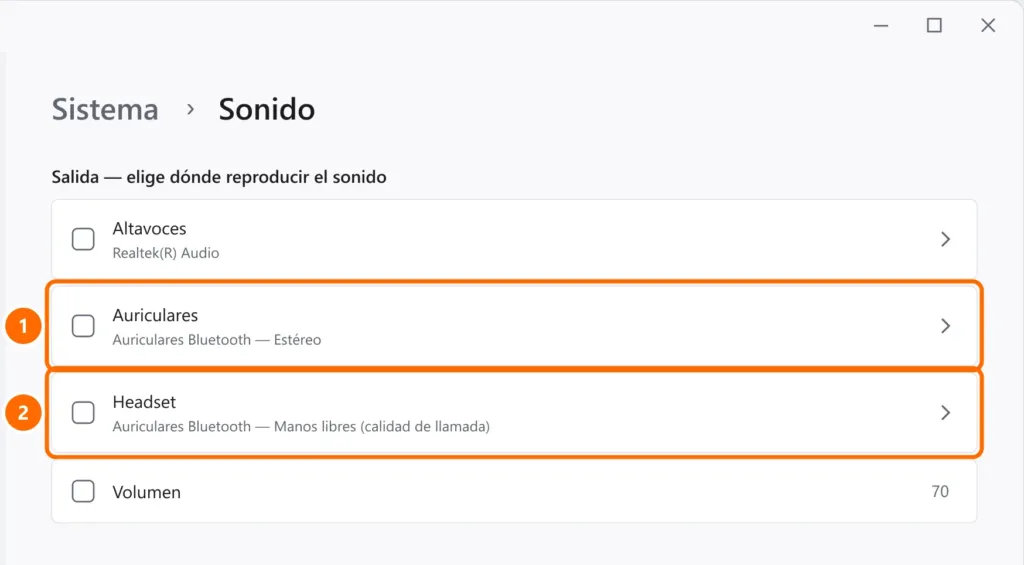
- Haz clic en el icono de sonido de la barra de tareas y en la flecha › junto al volumen.
- Elige los audífonos en la lista. O abre Configuración › Sistema › Sonido y, en Salida, selecciónalos.
Paso 2: audífonos con cable (3,5 mm)
- Las laptops suelen tener un único conector combinado de 4 polos (audífonos + micrófono). Los audífonos con dos conectores (verde y rosa) necesitan un adaptador.
- PC de escritorio: si el conector frontal de la caja no funciona, prueba el trasero (el verde). El frontal depende de un cable interno conectado a la placa base.
- Algunos equipos con audio Realtek tienen una aplicación (Realtek Audio Console) que pregunta qué conectaste. Elige Auriculares.
Paso 3: audífonos USB y diademas de oficina
- Conéctalos en otro puerto USB, directamente en el equipo.
- Comprueba que aparezcan en Salida y en Entrada en el paso 1.
- Instala el software del fabricante, si lo hay (las diademas de call center y de juegos suelen tenerlo).
Paso 4: audífonos Bluetooth conectados, pero sin sonido
- En Configuración › Bluetooth y dispositivos, quita los audífonos y vuelve a emparejarlos.
- Desconéctalos del celular: muchos audífonos solo envían sonido a un dispositivo a la vez.
- Si el Bluetooth ni siquiera aparece, consulta Bluetooth no aparece.
¿Sigue sin sonido?
Los pasos generales de audio (servicio de audio, controlador y mejoras de audio) están en no hay sonido en Windows 11. Si el problema es el micrófono de los audífonos, consulta el micrófono no funciona.
Preguntas frecuentes
Los audífonos funcionan en el celular, pero no en el PC.
Normalmente es la salida equivocada (paso 1) o el tipo de conector (paso 2). Prueba también otros audífonos en el PC para saber si el problema es el conector del equipo.
El sonido sale solo por un lado.
Comprueba que el conector entró hasta el fondo, prueba otros audífonos y revisa en Sonido › propiedades de los audífonos que el balance izquierdo/derecho esté igualado.
El sonido Bluetooth va con retraso en los vídeos.
Es la latencia del Bluetooth. Actualiza el controlador del Bluetooth y evita el modo manos libres; algunos audífonos tienen un “modo juego” de baja latencia.


