La barra de tareas puede “desaparecer” por tres motivos muy distintos: está configurada para ocultarse, el Explorador de Windows se bloqueó o se fue a otro monitor. Empieza por lo más sencillo.
En este artículo
1. Sal de la pantalla completa
Los navegadores, videos y juegos en pantalla completa ocultan la barra. Presiona F11 (navegador) o Esc. Si todavía no aparece, presiona la tecla Windows: el menú Inicio se abre junto con la barra.
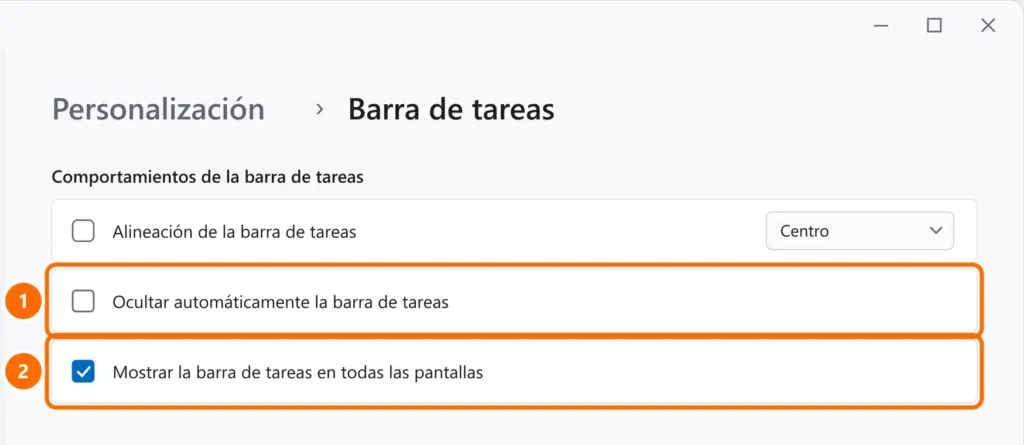
2. Desactiva el “ocultar automáticamente”
Si la barra se oculta y solo vuelve cuando llevas el mouse al borde inferior:
- Haz clic derecho en un área vacía del escritorio › Personalizar (o abre Configuración › Personalización › Barra de tareas).
- Abre Comportamientos de la barra de tareas.
- Desmarca Ocultar automáticamente la barra de tareas.
3. Reinicia el Explorador de Windows
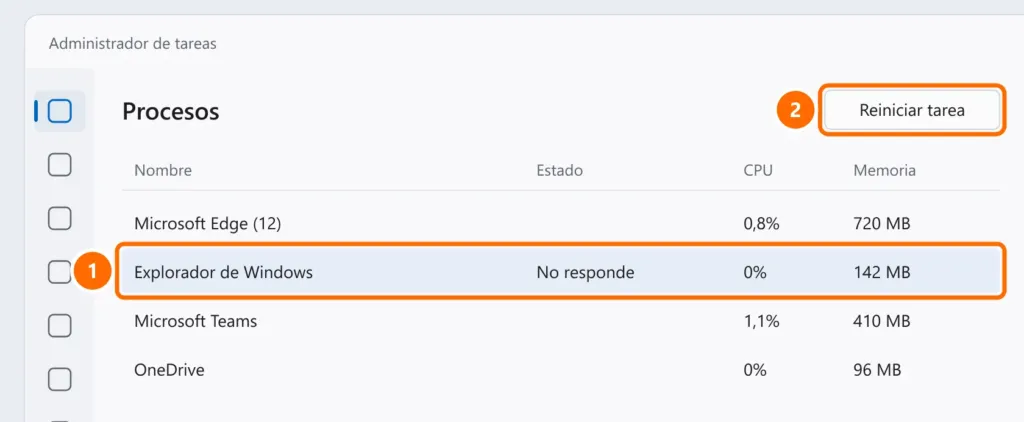
Si la barra desapareció del todo, se congeló o está sin iconos, el proceso que la dibuja (el Explorador de Windows) se bloqueó.
- Presiona Ctrl + Shift + Esc para abrir el Administrador de tareas.
- En Procesos, selecciona Explorador de Windows.
- Haz clic en Reiniciar tarea.
4. Dos monitores
- La barra puede estar solo en el otro monitor. En Comportamientos de la barra de tareas, marca Mostrar mi barra de tareas en todas las pantallas.
- Si desconectaste un monitor, presiona Windows + P › Solo pantalla de PC. Consulta también segundo monitor no detectado.
5. Repara el sistema
Si la barra sigue desapareciendo después de reiniciar, ejecuta la reparación de los archivos de Windows (sfc y DISM) e instala las actualizaciones pendientes. El paso a paso está en el menú Inicio no funciona.
Preguntas frecuentes
La barra de tareas está al costado o arriba de la pantalla.
En Configuración › Personalización › Barra de tareas › Comportamientos de la barra de tareas, ajusta la posición (las actualizaciones recientes de Windows 11 volvieron a permitir la barra al costado o arriba). Consulta las novedades de septiembre de Windows 11.
Solo desaparecieron algunos iconos cerca del reloj.
En Barra de tareas › Otros iconos de la bandeja del sistema, activa los iconos que quieres ver siempre.


