Cuando el menú Inicio no abre, la PC sigue funcionando; solo cuesta más llegar a las cosas. Usa estos atajos mientras lo solucionas:
- Windows + X (o clic derecho en Inicio): abre un menú con Configuración, Terminal, Administrador de tareas y Apagar.
- Windows + I: abre Configuración.
- Ctrl + Shift + Esc: abre el Administrador de tareas.
En este artículo
1. Reinicia la PC (de verdad)
Usa Windows + X › Apagar o cerrar sesión › Reiniciar. Reiniciar (y no apagar) asegura que Windows cargue todo desde cero, aunque el inicio rápido esté activado.
2. Reinicia el Explorador de Windows
- Presiona Ctrl + Shift + Esc.
- En Procesos, selecciona Explorador de Windows y haz clic en Reiniciar tarea.
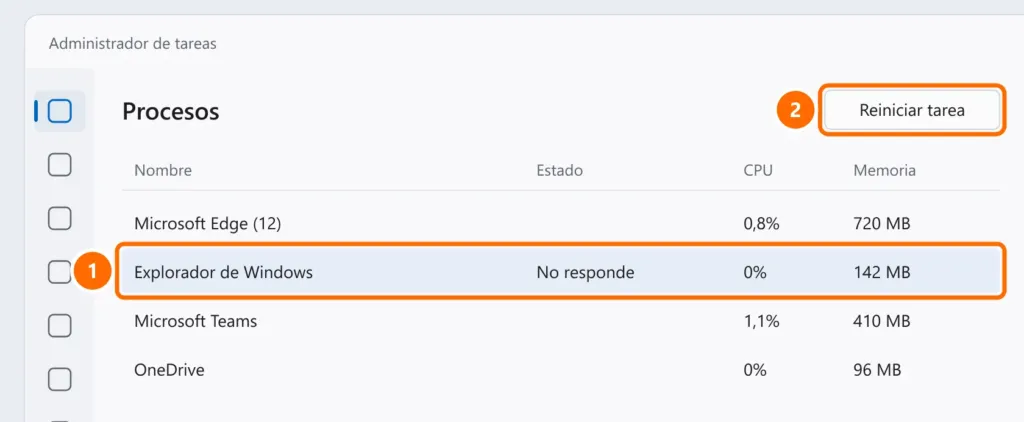
Si no se soluciona, en la pestaña Detalles del Administrador de tareas, finaliza el proceso StartMenuExperienceHost.exe. Vuelve solo en unos segundos.
3. Repara los archivos del sistema
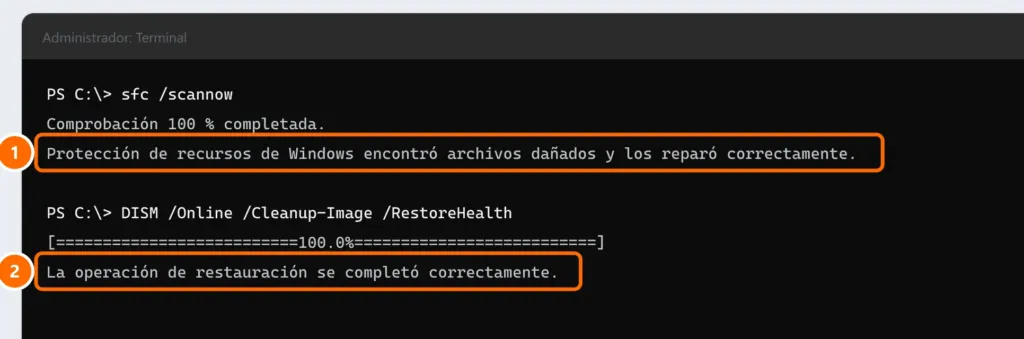
Presiona Windows + X › Terminal (Administrador) y ejecuta los dos comandos, uno a la vez:
sfc /scannow
DISM /Online /Cleanup-Image /RestoreHealth
Espera a que cada uno llegue al 100 % (DISM puede quedarse detenido en 20 % o 60 % varios minutos; es normal) y reinicia la PC.
4. Instala las actualizaciones pendientes
Abre Windows + I › Windows Update e instala lo que esté pendiente. Muchos problemas del menú Inicio se corrigen con actualizaciones. Si Windows Update da error, consulta errores de Windows Update.
5. Prueba con otro usuario
Si el menú funciona con otro usuario, el problema está en el perfil del usuario original.
- Configuración › Cuentas › Otros usuarios › Agregar cuenta.
- Crea un usuario local de prueba, inicia sesión con él y prueba el menú Inicio.
- Si funciona, copia tus archivos al nuevo perfil (o pide ayuda a TI).
Último recurso
Si nada funcionó, reinstala Windows conservando archivos y aplicaciones desde Windows Update: consulta cómo restablecer Windows 11.
Preguntas frecuentes
Apareció “Error crítico: el menú Inicio no funciona”.
Sigue los pasos 2 y 3. Este mensaje suele venir de archivos del sistema dañados o de un perfil de usuario con problemas.
La barra de tareas también desapareció.
Consulta la barra de tareas desapareció.


