A barra de tarefas pode “sumir” por três motivos bem diferentes: está configurada para se esconder, o Windows Explorer travou ou ela foi para outro monitor. Comece pelo mais simples.
Neste artigo
1. Saia da tela cheia
Navegadores, vídeos e jogos em tela cheia escondem a barra. Pressione F11 (navegador) ou Esc. Se ainda não aparecer, pressione a tecla Windows: o menu Iniciar abre junto com a barra.
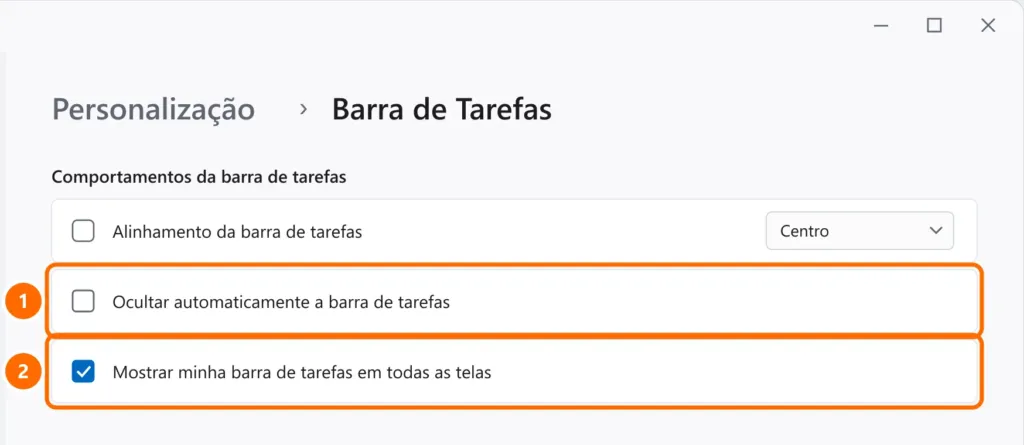
2. Desligue o “ocultar automaticamente”
Se a barra some e só volta quando você leva o mouse até a borda de baixo:
- Clique com o botão direito numa área vazia da área de trabalho › Personalizar (ou abra Configurações › Personalização › Barra de Tarefas).
- Abra Comportamentos da barra de tarefas.
- Desmarque Ocultar automaticamente a barra de tarefas.
3. Reinicie o Windows Explorer
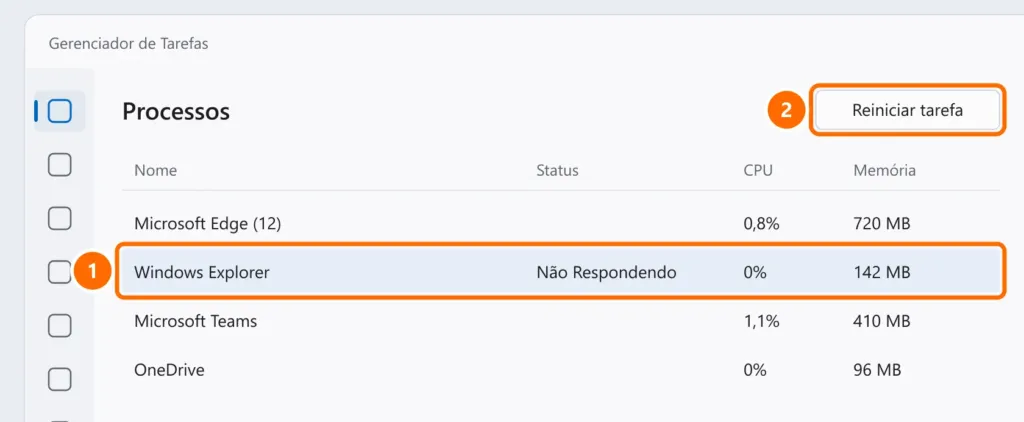
Se a barra sumiu de vez, travou ou está sem ícones, o processo que desenha a barra (o Windows Explorer) travou.
- Pressione Ctrl + Shift + Esc para abrir o Gerenciador de Tarefas.
- Em Processos, selecione Windows Explorer.
- Clique em Reiniciar tarefa.
4. Dois monitores
- A barra pode estar só no outro monitor. Em Comportamentos da barra de tarefas, marque Mostrar minha barra de tarefas em todas as telas.
- Se você desconectou um monitor, pressione Windows + P › Somente tela do PC. Veja também segundo monitor não detectado.
5. Repare o sistema
Se a barra continua sumindo depois de reiniciar, rode o reparo dos arquivos do Windows (sfc e DISM) e instale as atualizações pendentes. O passo a passo está em menu Iniciar não abre.
Perguntas frequentes
A barra de tarefas está no lado ou em cima da tela.
Em Configurações › Personalização › Barra de Tarefas › Comportamentos da barra de tarefas, ajuste a posição (as atualizações recentes do Windows 11 voltaram a permitir barra na lateral ou em cima). Veja as novidades de setembro do Windows 11.
Sumiram só alguns ícones perto do relógio.
Em Barra de Tarefas › Outros ícones da bandeja do sistema, ative os ícones que você quer ver sempre.


