Grabar la pantalla sirve para mostrarle un error a soporte técnico, hacer un tutorial o guardar una reunión (con autorización de los participantes). Los tres sistemas ya lo hacen por sí solos.
En este artículo
En Windows 11: Herramienta Recortes
Es la mejor opción para grabar cualquier parte de la pantalla, incluido el escritorio.
- Presiona Windows + Mayús + R (o abre Recortes y elige el ícono de cámara de video).
- Arrastra para seleccionar el área que quieres grabar.
- Haz clic en Iniciar. Para grabar con sonido, activa el audio del sistema y/o el micrófono en la barra que aparece.
- Haz clic en Detener y después en Guardar. Los videos se guardan en la carpeta Videos › Grabaciones de pantalla.
En Windows 11: Xbox Game Bar
Graba la ventana de un programa o juego (no graba el escritorio ni el Explorador de archivos).
- Con el programa abierto, presiona Windows + Alt + R para empezar y detener la grabación.
- O presiona Windows + G para abrir la barra y usar el botón de grabar.
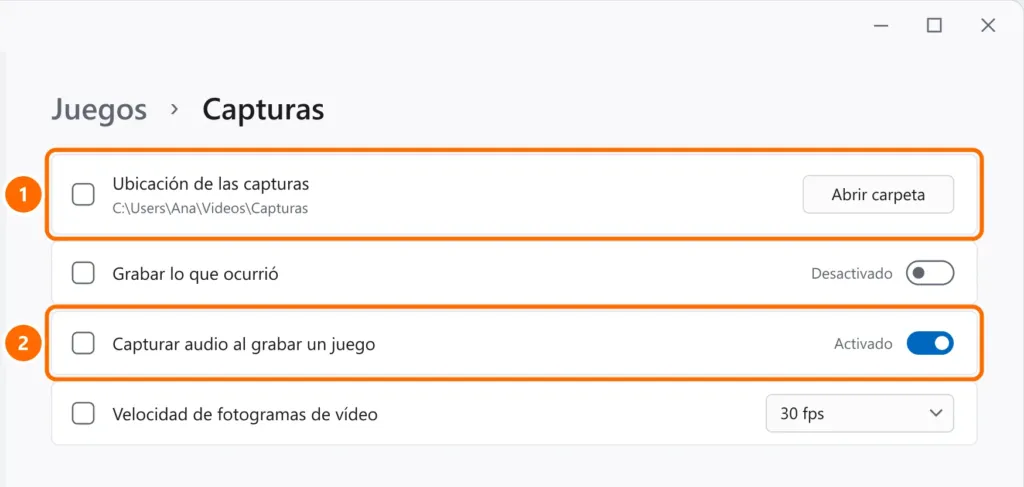
Los videos se guardan en la carpeta indicada en Configuración › Juegos › Capturas:
En Android
- Desliza el dedo de arriba hacia abajo dos veces para abrir la Configuración rápida.
- Toca Grabar pantalla (o Grabación de pantalla). Si no aparece, toca el lápiz para editar y arrastra el botón a la lista.
- Elige si quieres grabar sin sonido, con el sonido del celular (multimedia) o con el micrófono, y toca Iniciar.
El video queda en la galería, por lo general en un álbum Grabaciones de pantalla.
En el iPhone
- Abre el Centro de control (desliza hacia abajo desde la esquina superior derecha).
- Toca el botón de Grabación de pantalla (un círculo dentro de otro). Si no aparece, agrégalo desde la edición del Centro de control.
- Para grabar con el micrófono, mantén presionado el botón y activa el micrófono.
- Para detener, toca la barra o el indicador rojo en la parte superior de la pantalla.
El video queda en la app Fotos.
La grabación salió sin sonido
- Windows: en Recortes, verifica que el audio del sistema estuviera activado. En Xbox Game Bar, revisa Capturar audio al grabar un juego (pantalla de arriba). Si la PC no tiene sonido, consulta no hay sonido en Windows 11.
- Celular: las apps de llamadas y algunas aplicaciones de streaming bloquean la grabación del audio (o de la imagen) para proteger los derechos de autor o la privacidad.
Preguntas frecuentes
La grabación sale con la pantalla en negro.
Las películas de los servicios de streaming y algunas apps de bancos bloquean la grabación a propósito. No hay forma de evitarlo.
¿Puedo grabar una reunión de Teams?
Teams tiene su propia grabación (según la licencia), que avisa a todos los participantes. Graba solo con la autorización de quienes están en la reunión.


