
Gravar a tela é útil para mostrar um erro para o suporte, fazer um tutorial ou guardar uma reunião (com autorização dos participantes). Os três sistemas já fazem isso sozinhos.
Neste artigo
No Windows 11: Ferramenta de Captura
É a melhor opção para gravar qualquer parte da tela, inclusive a área de trabalho.
- Pressione Windows + Shift + R (ou abra a Ferramenta de Captura e escolha o ícone de câmera de vídeo).
- Arraste para selecionar a área que quer gravar.
- Clique em Iniciar. Para gravar com som, ative o áudio do sistema e/ou o microfone na barra que aparece.
- Clique em Parar e depois em Salvar. Os vídeos ficam na pasta Vídeos › Gravações de Tela.
No Windows 11: Xbox Game Bar
Grava a janela de um programa ou jogo (não grava a área de trabalho nem o Explorador de Arquivos).
- Com o programa aberto, pressione Windows + Alt + R para começar e parar.
- Ou pressione Windows + G para abrir a barra e usar o botão de gravar.
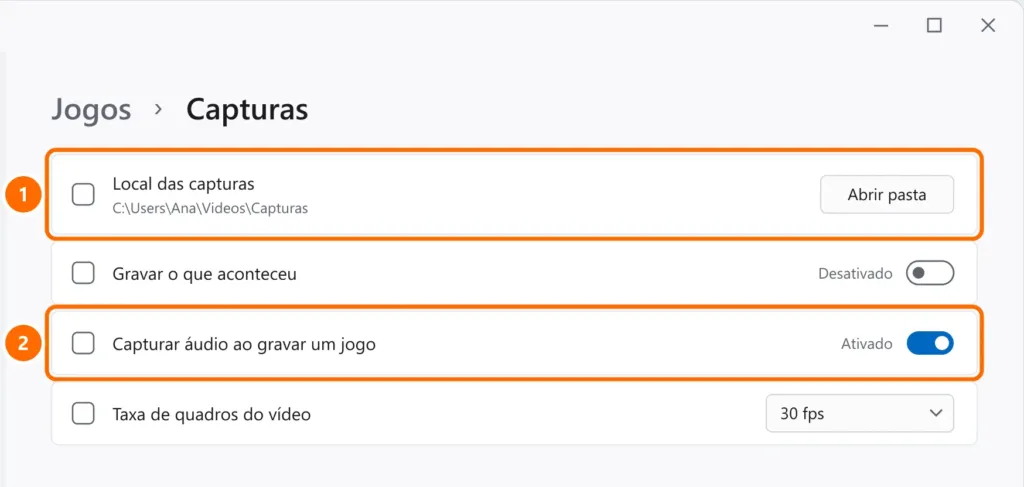
Os vídeos ficam na pasta indicada em Configurações › Jogos › Capturas:
No Android
- Deslize o dedo de cima para baixo duas vezes para abrir as Configurações rápidas.
- Toque em Gravar tela (ou Gravador de tela). Se não aparecer, toque no lápis para editar e arraste o botão para a lista.
- Escolha se quer gravar sem som, com o som do celular (mídia) ou com o microfone, e toque em Iniciar.
O vídeo fica na galeria, geralmente num álbum Gravações de tela.
No iPhone
- Abra a Central de Controle (deslize do canto superior direito para baixo).
- Toque no botão de Gravação de Tela (um círculo dentro de outro). Se não aparecer, adicione-o pela edição da Central de Controle.
- Para gravar com o microfone, toque e segure o botão e ative o microfone.
- Para parar, toque na barra ou no indicador vermelho no topo da tela.
O vídeo fica no app Fotos.
A gravação saiu sem som
- Windows: na Ferramenta de Captura, confira se o áudio do sistema estava ativado. Na Xbox Game Bar, veja Capturar áudio ao gravar um jogo (tela acima). Se o PC está sem som, veja sem som no Windows 11.
- Celular: apps de chamada e alguns aplicativos de streaming bloqueiam a gravação do áudio (ou da imagem) por proteção de direitos autorais ou privacidade.
Perguntas frequentes
A gravação fica com tela preta.
Filmes de serviços de streaming e alguns apps de banco bloqueiam a gravação de propósito. Não há como contornar.
Posso gravar uma reunião do Teams?
O Teams tem gravação própria (conforme a licença), que avisa todos os participantes. Grave só com a autorização de quem está na reunião.


