Arranque lento, programas que se traban y todo responde con retraso: antes de formatear, averigua qué lo está frenando. La mayoría de las veces la lentitud se debe a programas que se abren con Windows, un disco casi lleno, un modo de ahorro de energía o un disco duro antiguo.
En este artículo
- Paso 1: mira qué está consumiendo recursos
- Paso 2: quita programas del arranque
- Paso 3: ajusta el modo de energía
- Paso 4: libera espacio en el disco
- Paso 5: actualiza Windows y los controladores
- Paso 6: analiza en busca de malware y archivos del sistema dañados
- Paso 7: cuando el problema es el hardware
- Preguntas frecuentes
Paso 1: mira qué está consumiendo recursos
- Pulsa Ctrl + Shift + Esc para abrir el Administrador de tareas.
- En Procesos, haz clic en las columnas CPU, Memoria y Disco para ordenar por lo que más consume.
| Qué aparece alto | Causa probable |
|---|---|
| Disco al 100 % todo el tiempo | Disco duro mecánico, disco lleno o actualización en curso |
| Memoria por encima del 85 % | Poca RAM para tu uso, demasiadas pestañas o programas abiertos |
| CPU alta con el PC en reposo | Programa en segundo plano, actualización o malware |
Paso 2: quita programas del arranque
Muchos programas se configuran para abrirse con Windows y hacen que el arranque sea lento.
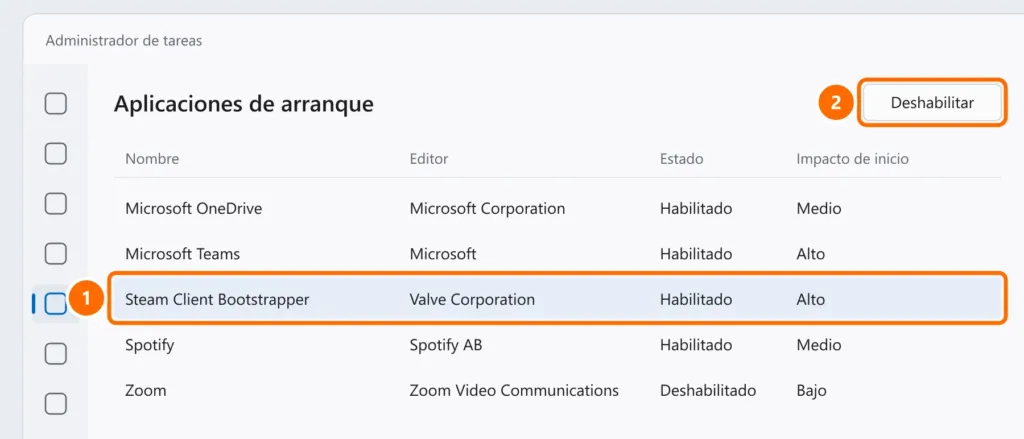
- En el Administrador de tareas, abre Aplicaciones de arranque.
- Selecciona los programas con impacto Alto que no necesitas nada más encender el PC y haz clic en Deshabilitar.
Paso 3: ajusta el modo de energía
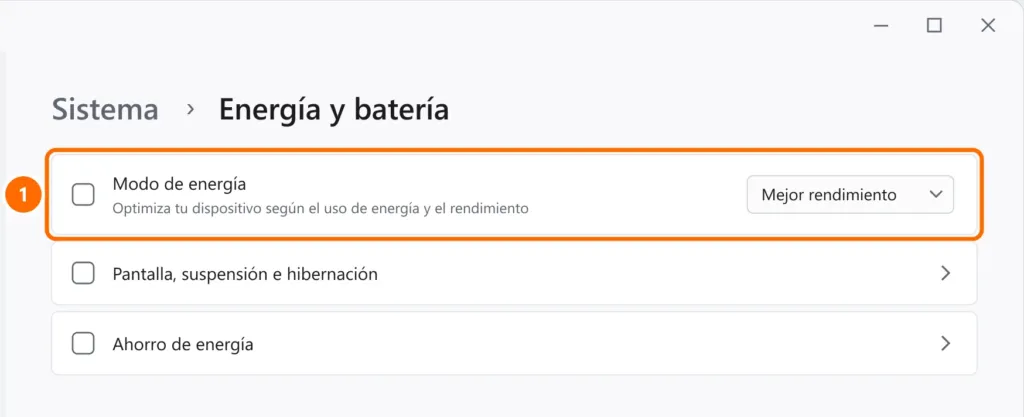
- Abre Configuración › Sistema › Energía y batería.
- En Modo de energía, elige Mejor rendimiento, sobre todo con el portátil enchufado.
Para aligerar la interfaz en equipos antiguos, desactiva también los Efectos de animación y los Efectos de transparencia en Configuración › Accesibilidad › Efectos visuales.
Paso 4: libera espacio en el disco
Con el disco C: casi lleno, Windows se vuelve lento y las actualizaciones fallan. Mantén al menos un 15 % libre: consulta cómo liberar espacio en disco en Windows 11.
Paso 5: actualiza Windows y los controladores
En Configuración › Windows Update, instala las actualizaciones pendientes y, en Opciones avanzadas › Actualizaciones opcionales, los controladores que se ofrezcan. Después, reinicia.
Paso 6: analiza en busca de malware y archivos del sistema dañados
- En Seguridad de Windows › Protección antivirus y contra amenazas › Opciones de examen, ejecuta un Examen completo.
- Después, en PowerShell como administrador, comprueba y repara los archivos del sistema:
sfc /scannow
DISM /Online /Cleanup-Image /RestoreHealthPaso 7: cuando el problema es el hardware
- Disco duro mecánico: es la causa número 1 de lentitud en equipos con algunos años. Cambiarlo por un SSD es la mejora más notable: consulta SSD NVMe o SATA: cuál elegir.
- Memoria RAM: para Windows 11 con navegador y Office, 8 GB es el mínimo cómodo; 16 GB es lo recomendable para uso profesional.
- Sobrecalentamiento: los portátiles con polvo en las rejillas reducen el rendimiento para enfriarse. Una limpieza interna lo soluciona.
Preguntas frecuentes
¿Formatear hace que el PC vaya más rápido?
Durante un tiempo, pero si la causa es un disco mecánico o poca memoria, la lentitud vuelve. Sigue esta guía antes y valora el cambio a SSD.
¿Por qué el portátil va lento solo con batería?
Por el modo de energía y el ahorro de batería, que limitan el rendimiento del procesador. Es normal; enchufado, usa “Mejor rendimiento”.
¿Cuánta memoria necesita Windows 11?
El mínimo oficial es 4 GB, pero en la práctica 8 GB es el mínimo cómodo y 16 GB es lo ideal para trabajar con muchos programas abiertos.


