O ventilador acelera, o notebook esquenta e o Gerenciador de Tarefas mostra a CPU em 100%, mesmo sem nada aberto? Quase sempre existe um processo específico por trás disso — e a solução depende de qual é.
Neste artigo
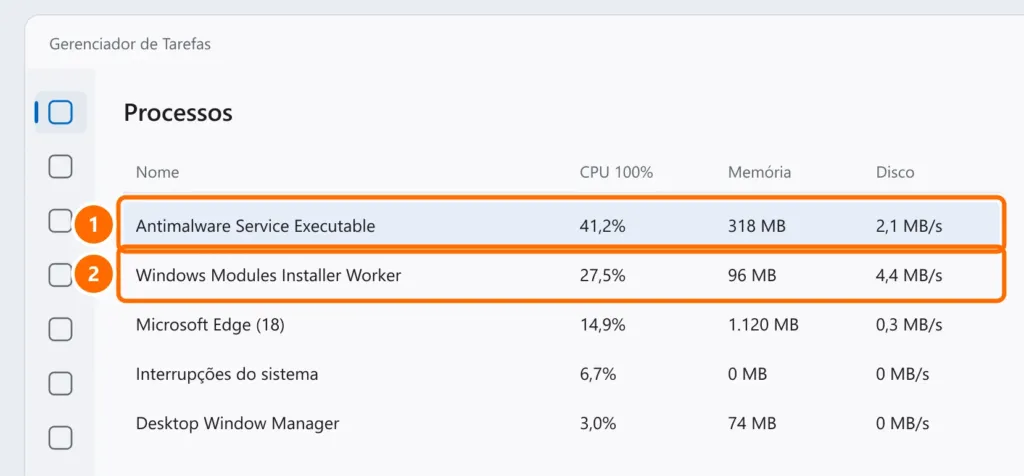
Passo 1: descubra o processo
- Pressione Ctrl + Shift + Esc e, em Processos, clique na coluna CPU para ordenar.
- Observe por um ou dois minutos e anote o nome de quem fica no topo.
- Clique com o botão direito no processo e escolha Abrir local do arquivo para ver de onde ele roda.
| Processo no topo | O que fazer |
|---|---|
| Antimalware Service Executable | Verificação do Microsoft Defender: deixe terminar (passo 2) |
| Windows Modules Installer Worker / TiWorker | Atualizações sendo instaladas: aguarde e reinicie (passo 3) |
| Interrupções do sistema | Driver ou hardware com problema (passo 4) |
| Navegador (Edge, Chrome) | Abas e extensões pesadas (passo 5) |
| Nome estranho, fora de C:\Windows ou de Arquivos de Programas | Possível malware (passo 6) |
Passo 2: Antimalware Service Executable
É o Microsoft Defender verificando arquivos. Deixe a verificação terminar com o computador ligado. Se acontece todo dia na hora em que você trabalha, abra o Agendador de Tarefas › Biblioteca › Microsoft › Windows › Windows Defender e mude o horário da verificação agendada para um período em que o PC fica ligado sem uso.
Passo 3: atualizações em andamento
Em Configurações › Windows Update, veja se há algo sendo instalado ou pedindo reinício. Deixe concluir e reinicie pelo menu Iniciar › Energia › Reiniciar.
Passo 4: Interrupções do sistema acima de 5–10%
Indica um driver ou dispositivo com problema.
- Desconecte dispositivos USB (hubs, docks, adaptadores) um por vez e observe.
- Atualize os drivers de chipset, vídeo e rede pelo site do fabricante do computador.
- Desative Melhorias de áudio e teste de novo — drivers de áudio são uma causa comum.
Passo 5: navegador e programas que iniciam com o Windows
- No navegador, pressione Shift + Esc (Edge e Chrome) para abrir o gerenciador de tarefas do navegador e feche a aba ou extensão que mais consome.
- No Gerenciador de Tarefas, em Aplicativos de inicialização, desabilite o que você não precisa. Veja o passo a passo em Windows 11 lento e travando.
Passo 6: suspeita de malware
Se o processo tem nome estranho, sem editor conhecido, ou roda de uma pasta como AppData\Roaming:
- Abra Segurança do Windows › Proteção contra vírus e ameaças › Opções de verificação.
- Escolha Verificação do Microsoft Defender (offline) e clique em Examinar agora. O PC reinicia e verifica antes de o Windows carregar.
Perguntas frequentes
CPU em 100% em jogos é problema?
Não necessariamente: jogos usam muito processador. O problema é quando isso trava o jogo ou a CPU fica em 100% com o jogo fechado.
O notebook esquenta e desliga com a CPU alta.
Além de resolver o processo, limpe as saídas de ar e confira o modo de energia. Veja notebook esquentando e desligando.
Posso encerrar o processo pelo Gerenciador de Tarefas?
Programas comuns, sim. Processos do sistema (Windows, Defender, Service Host) não: encerrar pode travar o Windows. Use os passos acima.


