
El equipo se congela, los programas tardan en abrir y el Administrador de tareas muestra el disco al 100 %. Eso significa que el disco trabaja al límite y todo el sistema lo espera. El primer paso es averiguar quién lo está usando.
En este artículo
Paso 1: encuentra el proceso que usa el disco
- Pulsa Ctrl + Mayús + Esc para abrir el Administrador de tareas.
- En Procesos, haz clic en el título de la columna Disco para ordenar de mayor a menor.
- Anota el proceso de arriba y obsérvalo uno o dos minutos.
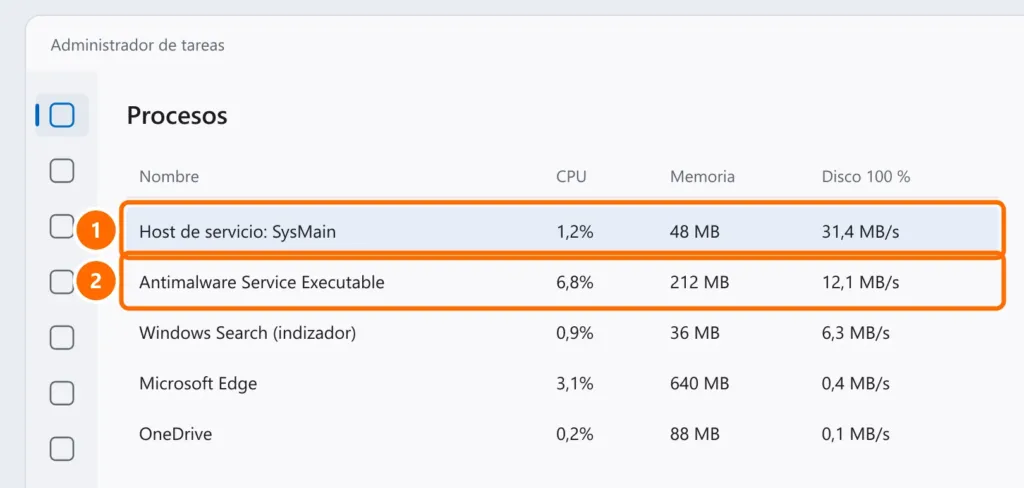
| Proceso arriba | Qué es | Qué hacer |
|---|---|---|
| Host de servicio: SysMain | Precarga programas en memoria | Paso 3 |
| Windows Search / SearchIndexer | Indiza archivos para la búsqueda | Paso 4 |
| Antimalware Service Executable | Análisis de Microsoft Defender | Espera a que termine; consulta el paso 5 |
| Windows Update / TiWorker | Instalación de actualizaciones | Espera y reinicia |
| OneDrive, Dropbox, Google Drive | Sincronización de archivos | Pausa la sincronización hasta que termine |
Paso 2: reinicia y termina las actualizaciones
- Abre Configuración › Windows Update e instala lo pendiente.
- Reinicia desde Inicio › Energía › Reiniciar (no uses “Apagar”, que en Windows 11 puede dejar parte del sistema en hibernación).
Paso 3: pausa SysMain
SysMain acelera la apertura de programas, pero en discos duros mecánicos puede dejar el disco al 100 %. En PowerShell como administrador:
Stop-Service -Name SysMain
Set-Service -Name SysMain -StartupType Manual
Usa el equipo con normalidad un día. Si no hay diferencia, vuelve a la configuración predeterminada con Set-Service -Name SysMain -StartupType Automatic.
Paso 4: vuelve a crear el índice de búsqueda
Si Windows Search siempre está arriba, el índice puede estar dañado: abre Configuración › Privacidad y seguridad › Buscar en Windows › Opciones avanzadas del indizador › Opciones avanzadas › Volver a generar. Tarda un rato, pero solo ocurre una vez.
Paso 5: comprueba la salud del disco
En PowerShell:
Get-PhysicalDisk | Select-Object FriendlyName, MediaType, HealthStatusSi MediaType muestra HDD, la solución definitiva es pasar a un SSD: la diferencia es enorme. Consulta SSD NVMe o SATA: cuál elegir.
Preguntas frecuentes
¿Poca memoria RAM puede causar disco al 100 %?
Sí. Con la RAM llena, Windows usa el disco como memoria virtual. Cierra programas y pestañas; con 4 GB o menos, considera ampliar la memoria. Consulta también Windows 11 lento: solución.
¿Puedo desactivar Windows Search para siempre?
Puedes, pero la búsqueda del menú Inicio y de Outlook se vuelve mucho más lenta. Es mejor volver a crear el índice (paso 4).
El disco llega al 100 % solo al jugar o descargar.
Las descargas y los juegos que cargan archivos usan el disco de verdad. Si el equipo solo se congela en esos momentos, el disco (sobre todo si es mecánico) está al límite.


