
O computador trava, os programas demoram a abrir e o Gerenciador de Tarefas mostra o disco em 100%? Isso significa que o disco está sendo usado no limite — e o sistema inteiro espera por ele. O primeiro passo é descobrir quem está usando o disco.
Neste artigo
Passo 1: descubra o processo que usa o disco
- Pressione Ctrl + Shift + Esc para abrir o Gerenciador de Tarefas.
- Em Processos, clique no título da coluna Disco para ordenar do maior para o menor.
- Anote o nome do processo no topo e acompanhe por um ou dois minutos.
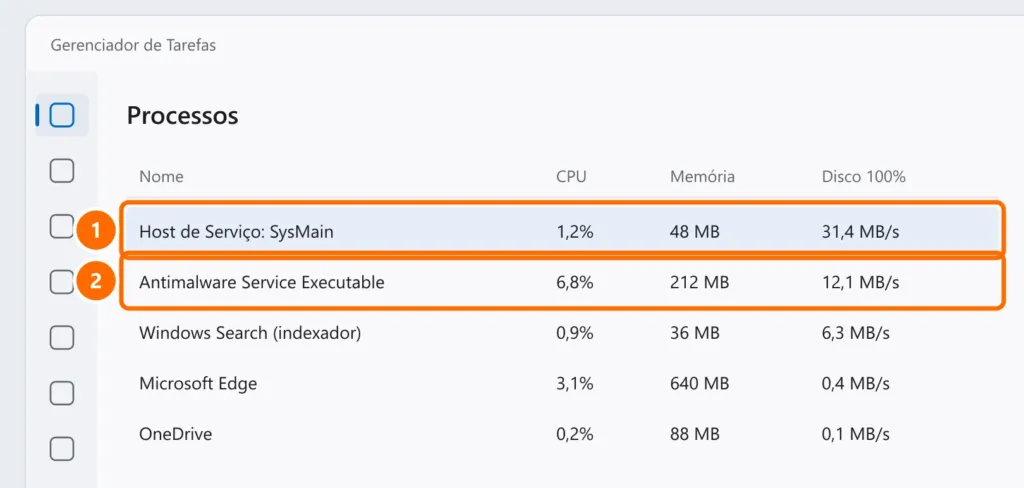
| Processo no topo | O que é | O que fazer |
|---|---|---|
| Host de Serviço: SysMain | Pré-carrega programas na memória | Passo 3 |
| Windows Search / SearchIndexer | Indexa arquivos para a pesquisa | Passo 4 |
| Antimalware Service Executable | Verificação do Microsoft Defender | Aguarde terminar; veja o passo 5 |
| Windows Update / TiWorker | Instalação de atualizações | Aguarde e reinicie |
| OneDrive, Dropbox, Google Drive | Sincronização de arquivos | Pause a sincronização até terminar |
Passo 2: reinicie e termine as atualizações
- Abra Configurações › Windows Update e instale o que estiver pendente.
- Reinicie pelo menu Iniciar › Energia › Reiniciar (não use “Desligar”, que no Windows 11 pode manter parte do sistema em hibernação).
Passo 3: pause o SysMain
O SysMain acelera a abertura de programas, mas em HDs mecânicos pode deixar o disco em 100%. No PowerShell como administrador:
Stop-Service -Name SysMain
Set-Service -Name SysMain -StartupType Manual
Use o computador normalmente por um dia. Se não fizer diferença, volte ao padrão com Set-Service -Name SysMain -StartupType Automatic.
Passo 4: reconstrua o índice de pesquisa
Se o Windows Search fica sempre no topo, o índice pode estar corrompido: abra Configurações › Privacidade e segurança › Pesquisando no Windows › Opções avançadas de indexação › Avançado › Recriar. A recriação leva algum tempo, mas acontece uma vez só.
Passo 5: verifique a saúde do disco
No PowerShell:
Get-PhysicalDisk | Select-Object FriendlyName, MediaType, HealthStatusSe a coluna MediaType mostrar HDD, a solução definitiva é trocar por um SSD — a diferença é enorme. Veja SSD NVMe ou SATA: qual escolher.
Perguntas frequentes
Pouca memória RAM pode causar disco 100%?
Sim. Com a RAM cheia, o Windows usa o disco como memória virtual. Feche programas e abas; com 4 GB ou menos, considere aumentar a memória. Veja também Windows 11 lento e travando.
Posso desativar o Windows Search de vez?
Pode, mas a pesquisa do menu Iniciar e do Outlook fica bem mais lenta. Prefira recriar o índice (passo 4).
O disco fica 100% só quando jogo ou baixo algo.
Downloads e jogos carregando arquivos usam o disco de verdade. Se o computador só trava nesses momentos, o disco (especialmente HD) está no limite.


