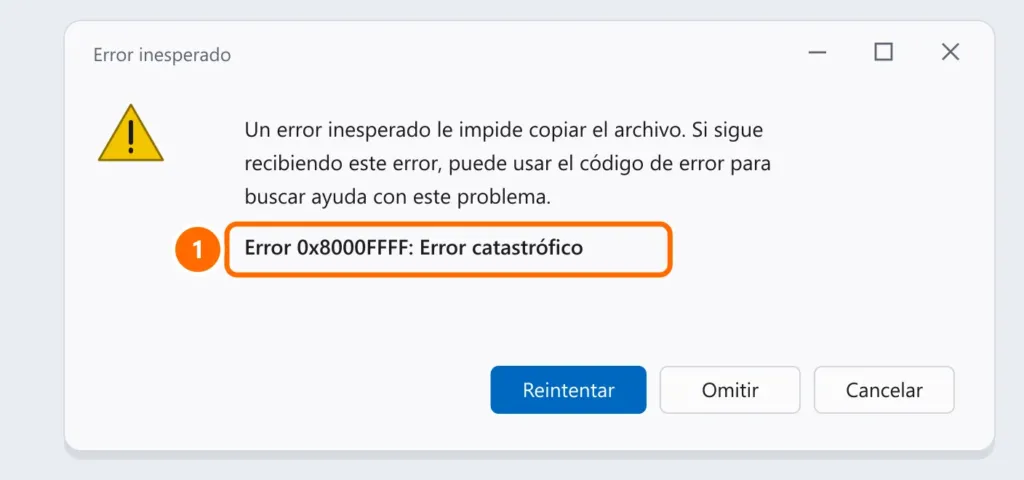
Pese a su nombre alarmante, el error 0x8000FFFF — “Error catastrófico” es un código genérico de Windows para “algo inesperado salió mal”. No significa que el ordenador esté averiado. La solución depende de dónde aparece el error.
En este artículo
Dónde aparece el error
| Dónde | Empieza por |
|---|---|
| Windows Update | Pasos 1 y 2 |
| Microsoft Store (descargar o actualizar aplicaciones) | Paso 3 |
| Restaurar sistema o puntos de restauración | Pasos 1 y 4 |
| Al copiar, pegar o mover archivos | Paso 5 |
Paso 1: repara los archivos del sistema
En PowerShell o en el Símbolo del sistema como administrador:
DISM /Online /Cleanup-Image /RestoreHealth
sfc /scannow
Reinicia y vuelve a intentarlo.
Paso 2: restablece Windows Update
Si el error aparece en las actualizaciones, revisa la fecha y la hora, desconecta la VPN y restablece los componentes de Windows Update: tienes el paso a paso completo en error de Windows Update: cómo solucionarlo.
Paso 3: borra la caché de Microsoft Store
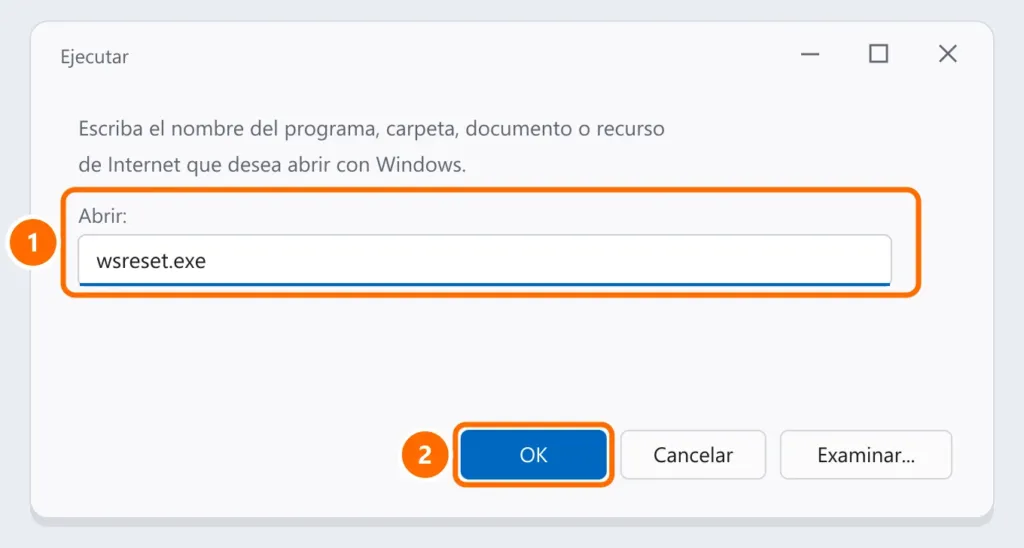
Pulsa Windows + R y ejecuta wsreset.exe. Se abre una ventana negra y, unos segundos después, se abre la Store.
Paso 4: Restaurar sistema y puntos de restauración
- Comprueba que la Protección del sistema esté activada en el disco C: (busca “Crear un punto de restauración” en el menú Inicio).
- Desactiva temporalmente el antivirus de terceros, que a menudo bloquea la creación de puntos de restauración.
- Prueba a restaurar desde el modo seguro: consulta pantalla azul en Windows 11 para entrar en él.
Paso 5: al copiar o mover archivos
- Comprueba que tienes permiso en la carpeta de destino y que el disco de destino no esté lleno.
- Copia en partes más pequeñas si son muchos archivos.
- Reinicia el Explorador de archivos: en el Administrador de tareas, selecciona “Explorador de Windows” y haz clic en Reiniciar tarea.
Paso 6: arranque limpio
Si nada funcionó, un programa en segundo plano puede estar interfiriendo. Haz un arranque limpio: en msconfig, en la pestaña Servicios, marca Ocultar todos los servicios de Microsoft, haz clic en Deshabilitar todo y reinicia. Prueba y después vuelve a habilitar los servicios.
Preguntas frecuentes
¿“Error catastrófico” significa que el disco está averiado?
No necesariamente. Es un código genérico. Sospecha del disco solo si también hay lentitud, bloqueos o errores al leer archivos.
El error aparece al instalar un programa concreto.
Ejecuta el instalador como administrador, descárgalo de nuevo desde la web oficial y desactiva temporalmente el antivirus durante la instalación.
¿Tengo que formatear?
Casi nunca. Los pasos anteriores resuelven la gran mayoría de los casos.


