La actualización se descarga, llega al 100 % y falla, o ni siquiera empieza y muestra un código como 0x800f081f o 0x80072efe. Los errores de Windows Update parecen alarmantes, pero casi todos se resuelven con los mismos pasos, sin formatear el ordenador.
En este artículo
- Paso 1: anota el código y la actualización
- Qué significan los códigos más comunes
- Paso 2: asegúrate de tener espacio libre
- Paso 3: revisa la conexión, la VPN y la fecha
- Paso 4: repara los archivos del sistema
- Paso 5: restablece los componentes de Windows Update
- Paso 6: instala la actualización manualmente
- Paso 7: reinstala Windows con Windows Update
- Preguntas frecuentes
Paso 1: anota el código y la actualización
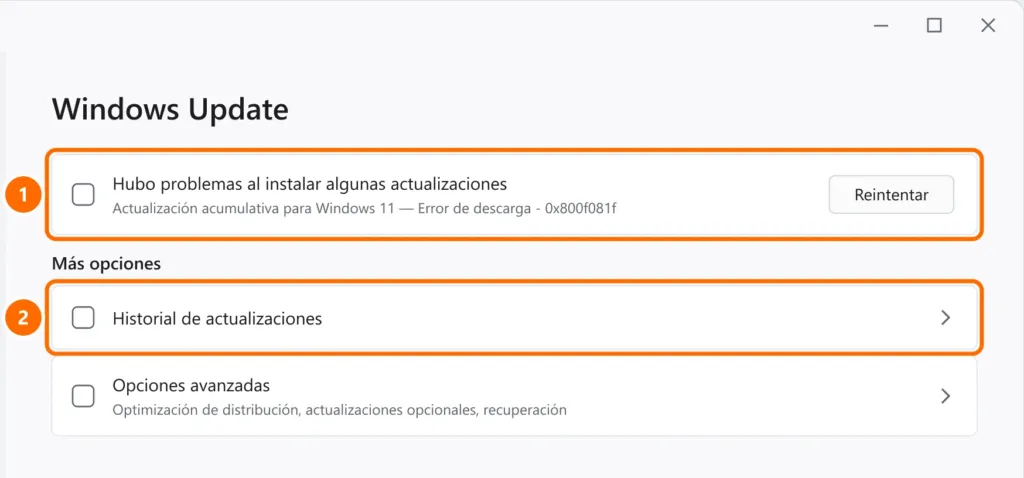
- Abre Configuración › Windows Update y anota el código de error.
- En Historial de actualizaciones, mira qué actualización falló y su número KB (por ejemplo, KB5030219).
Qué significan los códigos más comunes
| Código | Qué suele indicar | Empieza por |
|---|---|---|
| 0x800f081f, 0x800f0831 | Archivos de componentes de Windows dañados o ausentes | Paso 4 (DISM y SFC) |
| 0x80072efe, 0x80072f8f | Conexión interrumpida, fecha/hora incorrecta o problema de certificado | Paso 3 (red, VPN y fecha) |
| 0x800f0922 | No pudo conectar con los servidores o poco espacio reservado | Pasos 3 y 2 |
| 0x80070002, 0x8024a105 | Archivos de descarga incompletos | Paso 5 (restablecer componentes) |
| 0x8000ffff | Error inesperado durante la instalación | Pasos 4 y 5 |
Paso 2: asegúrate de tener espacio libre
Las actualizaciones grandes necesitan varios gigabytes libres en el disco C:. Si está casi lleno, consulta cómo liberar espacio en disco en Windows 11.
Paso 3: revisa la conexión, la VPN y la fecha
- Desconecta VPN y proxy y desactiva temporalmente el antivirus de terceros.
- Comprueba que la fecha y la hora sean correctas en Configuración › Hora e idioma › Fecha y hora (activa el ajuste automático).
- Prueba otra red si puedes. Las redes corporativas a veces bloquean los servidores de actualización.
Paso 4: repara los archivos del sistema
En PowerShell o en el Símbolo del sistema como administrador, ejecuta en este orden (DISM puede tardar y parecer detenido: ten paciencia):
DISM /Online /Cleanup-Image /RestoreHealth
sfc /scannow
Reinicia e intenta actualizar de nuevo. Este paso resuelve la mayoría de los errores 0x800f081f y 0x800f0831.
Paso 5: restablece los componentes de Windows Update
Este procedimiento borra la caché de descargas de Windows Update, que a menudo se daña. Ejecuta como administrador:
net stop wuauserv
net stop cryptSvc
net stop bits
net stop msiserver
ren C:\Windows\SoftwareDistribution SoftwareDistribution.old
ren C:\Windows\System32\catroot2 catroot2.old
net start wuauserv
net start cryptSvc
net start bits
net start msiserverPaso 6: instala la actualización manualmente
Con el número KB del paso 1, busca la actualización en el Catálogo de Microsoft Update (catalog.update.microsoft.com), descarga la versión para tu sistema (x64 o ARM64) e instálala con doble clic.
Paso 7: reinstala Windows con Windows Update
Si nada funcionó, Windows 11 puede reinstalarse sin borrar tus archivos ni aplicaciones:
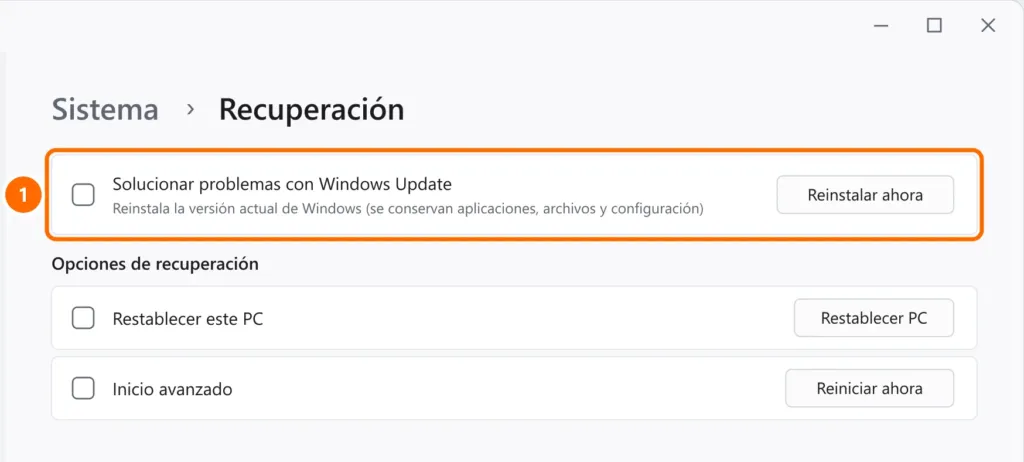
- Abre Configuración › Sistema › Recuperación.
- En Solucionar problemas con Windows Update, haz clic en Reinstalar ahora.
Preguntas frecuentes
¿Es seguro no instalar las actualizaciones?
No durante mucho tiempo. Las actualizaciones corrigen fallos de seguridad aprovechados por estafas y ransomware. Soluciona el error cuanto antes.
Windows Update se queda en 0 % o 100 %. ¿Qué hago?
Espera al menos una hora con el ordenador enchufado. Si no avanza, reinicia y sigue los pasos 4 y 5.
¿Puedo usar programas que “reparan” Windows Update?
No hace falta. Las herramientas del propio Windows (DISM, SFC y el restablecimiento de componentes) hacen lo mismo de forma segura.


