Apesar do nome assustador, o erro 0x8000FFFF — “Falha catastrófica” é um código genérico do Windows para “algo inesperado deu errado”. Ele não significa que o computador está estragado. A solução depende de onde o erro aparece.
Neste artigo
Onde o erro aparece
| Onde | Comece por |
|---|---|
| Windows Update | Passos 1 e 2 |
| Microsoft Store (baixar ou atualizar apps) | Passo 3 |
| Restauração do Sistema ou ponto de restauração | Passos 1 e 4 |
| Ao copiar, colar ou mover arquivos | Passo 5 |
Passo 1: repare os arquivos do sistema
No PowerShell ou Prompt de Comando como administrador:
DISM /Online /Cleanup-Image /RestoreHealth
sfc /scannow
Reinicie e tente de novo.
Passo 2: resete o Windows Update
Se o erro aparece nas atualizações, confira data e hora, desconecte a VPN e resete os componentes do Windows Update — o passo a passo completo está em erro no Windows Update: como resolver.
Passo 3: limpe o cache da Microsoft Store
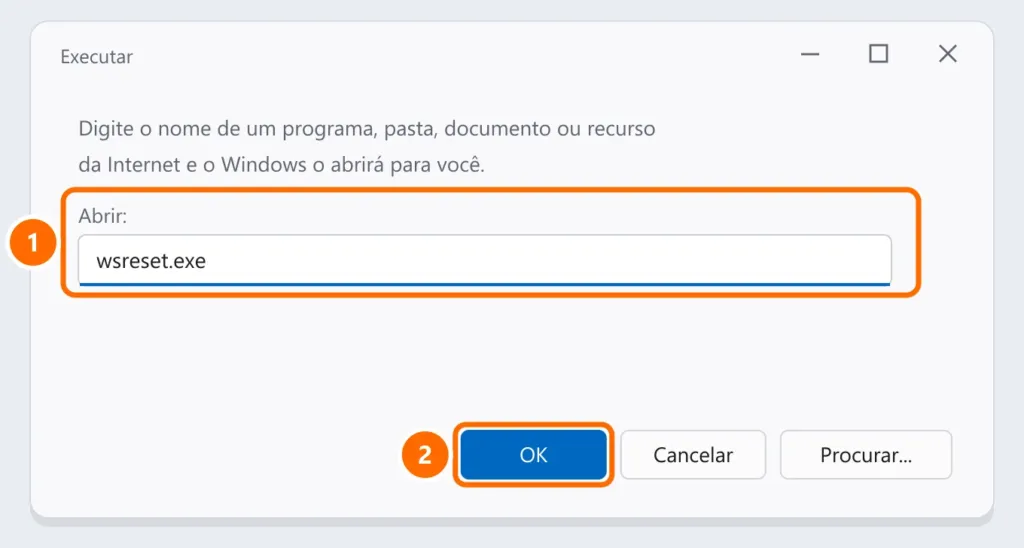
Pressione Windows + R e execute wsreset.exe. Uma janela preta abre e, alguns segundos depois, a Store é aberta.
Passo 4: Restauração do Sistema e pontos de restauração
- Confirme que a Proteção do Sistema está ativada para o disco C: (procure “Criar um ponto de restauração” no menu Iniciar).
- Desative temporariamente antivírus de terceiros, que costumam bloquear a criação de pontos de restauração.
- Tente restaurar a partir do Modo de Segurança — veja tela azul no Windows 11 para entrar nele.
Passo 5: ao copiar ou mover arquivos
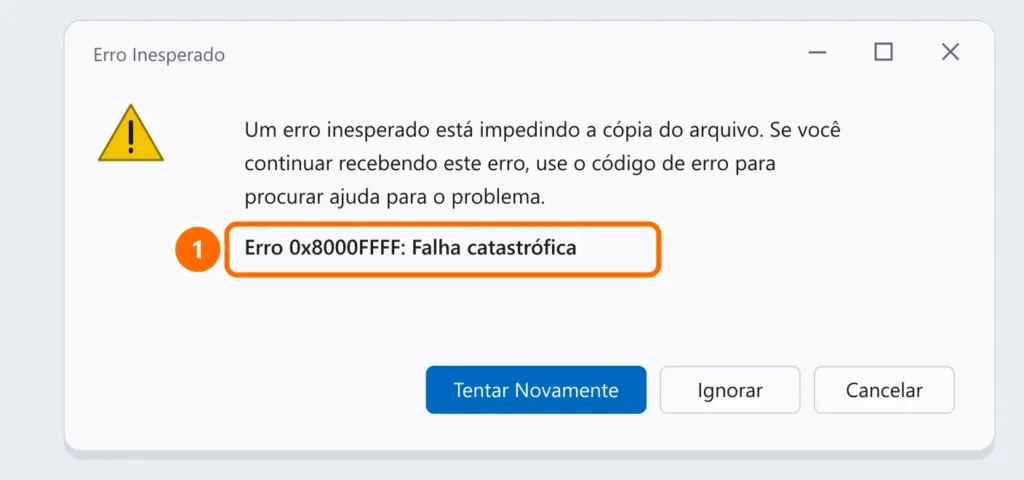
- Verifique se você tem permissão na pasta de destino e se o disco de destino não está cheio.
- Copie em partes menores, se forem muitos arquivos.
- Reinicie o Explorador de Arquivos: no Gerenciador de Tarefas, selecione “Windows Explorer” e clique em Reiniciar tarefa.
Passo 6: inicialização limpa
Se nada resolveu, um programa em segundo plano pode estar interferindo. Faça uma inicialização limpa: em msconfig, na aba Serviços, marque Ocultar todos os serviços Microsoft, clique em Desabilitar tudo e reinicie. Teste e depois reative os serviços.
Perguntas frequentes
“Falha catastrófica” significa que o HD está com defeito?
Não necessariamente. É um código genérico. Só suspeite do disco se aparecerem também lentidão, travamentos ou erros ao ler arquivos.
O erro aparece ao instalar um programa específico.
Execute o instalador como administrador, baixe-o de novo do site oficial e desative temporariamente o antivírus durante a instalação.
Preciso formatar?
Quase nunca. Os passos acima resolvem a grande maioria dos casos.


