A atualização baixa, chega a 100% e falha — ou nem começa, mostrando um código como 0x800f081f ou 0x80072efe. Os erros do Windows Update parecem assustadores, mas quase todos se resolvem com os mesmos passos, sem formatar o computador.
Neste artigo
- Passo 1: anote o código e a atualização
- O que significam os códigos mais comuns
- Passo 2: garanta espaço livre
- Passo 3: confira conexão, VPN e data
- Passo 4: repare os arquivos do sistema
- Passo 5: resete os componentes do Windows Update
- Passo 6: instale a atualização manualmente
- Passo 7: reinstale o Windows pelo Windows Update
- Perguntas frequentes
Passo 1: anote o código e a atualização
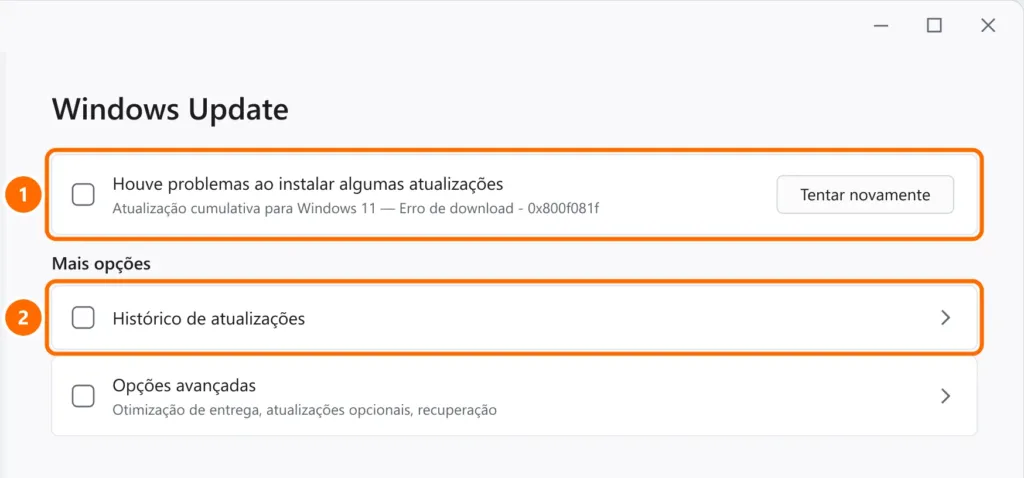
- Abra Configurações › Windows Update e anote o código do erro.
- Em Histórico de atualizações, veja qual atualização falhou e o número KB dela (por exemplo, KB5030219).
O que significam os códigos mais comuns
| Código | O que costuma indicar | Comece por |
|---|---|---|
| 0x800f081f, 0x800f0831 | Arquivos de componentes do Windows corrompidos ou ausentes | Passo 4 (DISM e SFC) |
| 0x80072efe, 0x80072f8f | Conexão interrompida, data/hora errada ou problema de certificado | Passo 3 (rede, VPN e data) |
| 0x800f0922 | Não conseguiu se conectar aos servidores ou pouco espaço reservado | Passo 3 e passo 2 |
| 0x80070002, 0x8024a105 | Arquivos de download incompletos | Passo 5 (resetar componentes) |
| 0x8000ffff | Falha inesperada durante a instalação | Passos 4 e 5 |
Passo 2: garanta espaço livre
Atualizações grandes precisam de vários gigabytes livres no disco C:. Se o disco estiver quase cheio, veja como liberar espaço em disco no Windows 11.
Passo 3: confira conexão, VPN e data
- Desconecte VPN e proxy e desative temporariamente antivírus de terceiros.
- Confirme que a data e a hora estão corretas em Configurações › Hora e idioma › Data e hora (ative o ajuste automático).
- Teste outra rede, se possível. Redes corporativas às vezes bloqueiam os servidores de atualização.
Passo 4: repare os arquivos do sistema
No PowerShell ou Prompt de Comando como administrador, execute na ordem (o DISM pode demorar e parecer parado — aguarde):
DISM /Online /Cleanup-Image /RestoreHealth
sfc /scannow
Reinicie e tente atualizar de novo. Esse passo resolve a maioria dos erros 0x800f081f e 0x800f0831.
Passo 5: resete os componentes do Windows Update
Esse procedimento apaga o cache de downloads do Windows Update, que costuma ficar corrompido. Execute como administrador:
net stop wuauserv
net stop cryptSvc
net stop bits
net stop msiserver
ren C:\Windows\SoftwareDistribution SoftwareDistribution.old
ren C:\Windows\System32\catroot2 catroot2.old
net start wuauserv
net start cryptSvc
net start bits
net start msiserverPasso 6: instale a atualização manualmente
Com o número KB anotado no passo 1, procure a atualização no Catálogo do Microsoft Update (catalog.update.microsoft.com), baixe a versão para o seu sistema (x64 ou ARM64) e instale com dois cliques.
Passo 7: reinstale o Windows pelo Windows Update
Se nada resolveu, o Windows 11 consegue se reinstalar sem apagar arquivos e aplicativos:
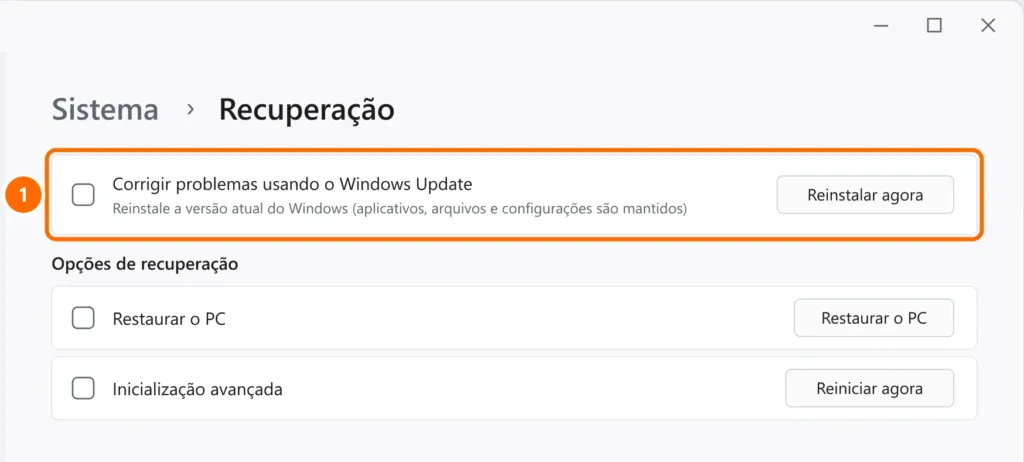
- Abra Configurações › Sistema › Recuperação.
- Em Corrigir problemas usando o Windows Update, clique em Reinstalar agora.
Perguntas frequentes
É seguro deixar de instalar as atualizações?
Não por muito tempo. As atualizações corrigem falhas de segurança exploradas por golpes e ransomware. Resolva o erro assim que possível.
O Windows Update fica travado em 0% ou 100%. O que fazer?
Aguarde pelo menos uma hora com o computador na tomada. Se não avançar, reinicie e siga os passos 4 e 5.
Posso usar programas que “consertam” o Windows Update?
Não é necessário. As ferramentas do próprio Windows (DISM, SFC e o reset dos componentes) fazem o mesmo com segurança.


