Você fala, mas ninguém escuta — no Teams, no Google Meet, no Zoom ou no Discord. Na maioria dos casos, o Windows está bloqueando o acesso ao microfone pelas configurações de privacidade ou o aplicativo está usando o microfone errado.
Neste artigo
Passo 1: libere o microfone na privacidade do Windows
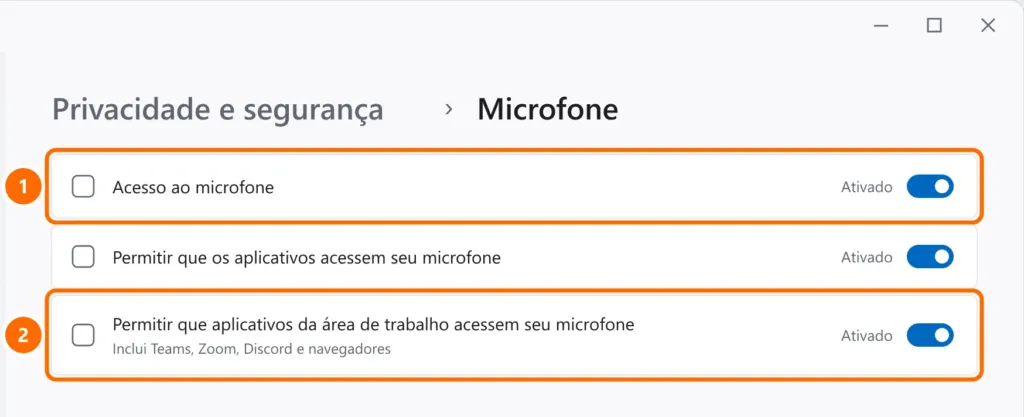
- Abra Configurações › Privacidade e segurança › Microfone.
- Ative Acesso ao microfone, Permitir que os aplicativos acessem seu microfone e Permitir que aplicativos da área de trabalho acessem seu microfone.
Passo 2: escolha e teste o microfone certo
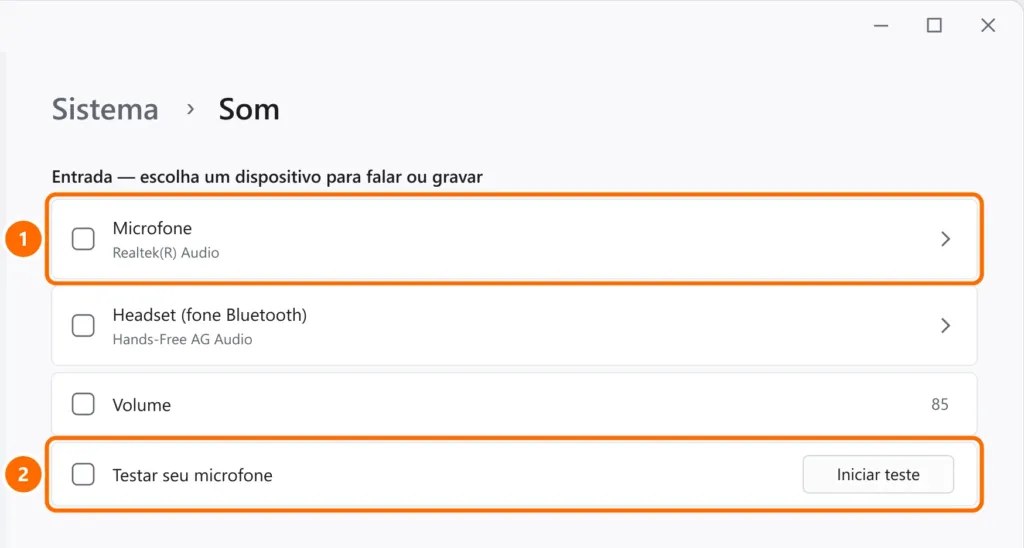
- Abra Configurações › Sistema › Som e role até Entrada.
- Selecione o microfone que você está usando e clique em Iniciar teste.
Passo 3: confira o aplicativo e o navegador
- Teams: em Configurações › Dispositivos, escolha o microfone e faça uma chamada de teste.
- Google Meet e outros sites: clique no ícone de cadeado ao lado do endereço e permita o Microfone.
- Zoom e Discord: nas configurações de áudio de cada um, selecione o dispositivo de entrada certo em vez de “Padrão”.
- Feche outros programas que possam estar usando o microfone ao mesmo tempo.
Passo 4: verifique o botão de mudo
Muitos notebooks e headsets têm uma tecla de mudo do microfone (com luz) e fones com fio costumam ter um controle no cabo. Confira também o volume de entrada nas propriedades do microfone.
Passo 5: driver e acesso exclusivo
- No Gerenciador de Dispositivos, em Entradas e saídas de áudio, atualize ou reverta o driver do microfone.
- Um aplicativo pode “prender” o microfone. No Painel de Controle › Som › Gravação, abra as propriedades do microfone e, na aba Avançado, desmarque Permitir que aplicativos assumam o controle exclusivo deste dispositivo.
Perguntas frequentes
O microfone funciona em um aplicativo e não em outro. Por quê?
Cada aplicativo escolhe seu próprio dispositivo de entrada. Selecione o microfone certo nas configurações do aplicativo que falha e confira a permissão de apps da área de trabalho (passo 1).
O microfone do fone Bluetooth não funciona.
Remova e pareie o fone de novo e, na entrada de som, escolha o dispositivo “Headset” (perfil de chamada). Veja também Bluetooth não aparece no Windows 11.
O microfone parou depois de uma atualização.
Reverta o driver de áudio no Gerenciador de Dispositivos e confira se a atualização não desligou as permissões de privacidade.


