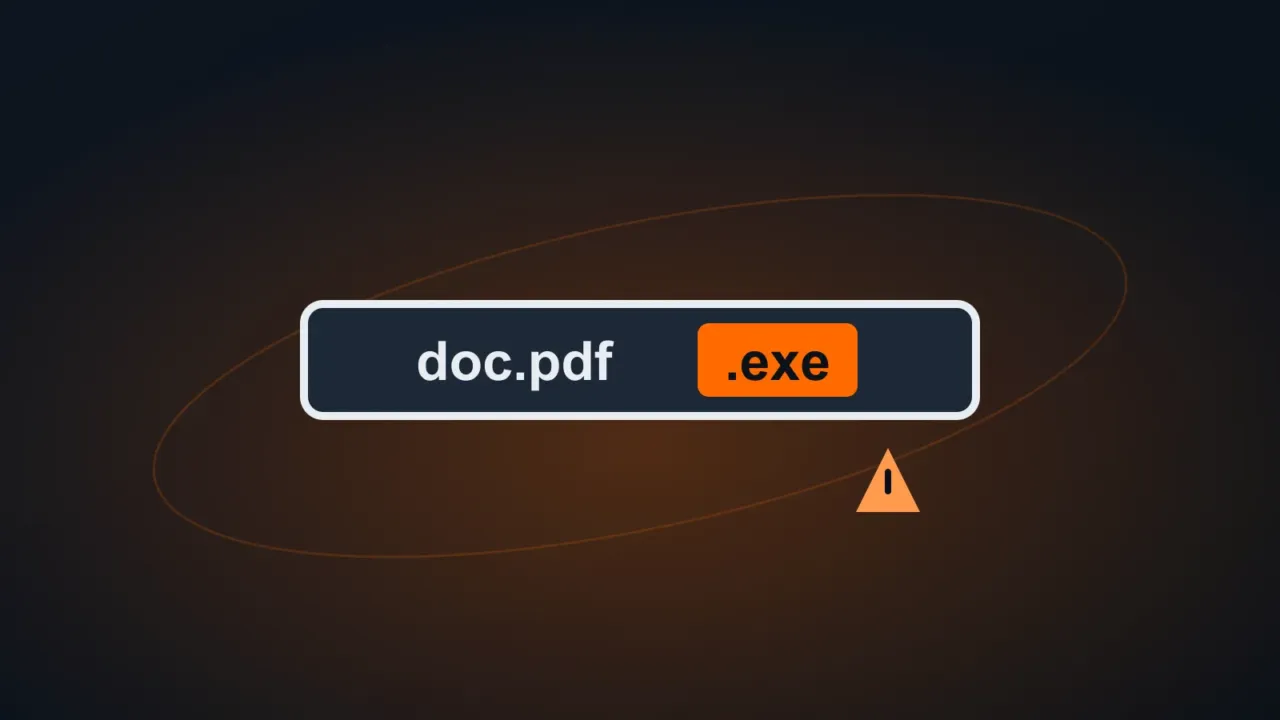
La extensión es el final del nombre de un archivo, después del punto: .pdf, .docx, .xlsx, .jpg, .exe. Es la que le dice a Windows qué tipo de archivo es y con qué programa abrirlo. El problema: de forma predeterminada, Windows oculta las extensiones más conocidas.
En este artículo
Cómo mostrar las extensiones
Forma rápida: en el Explorador de archivos, haz clic en Vista › Mostrar y marca Extensiones de nombre de archivo.
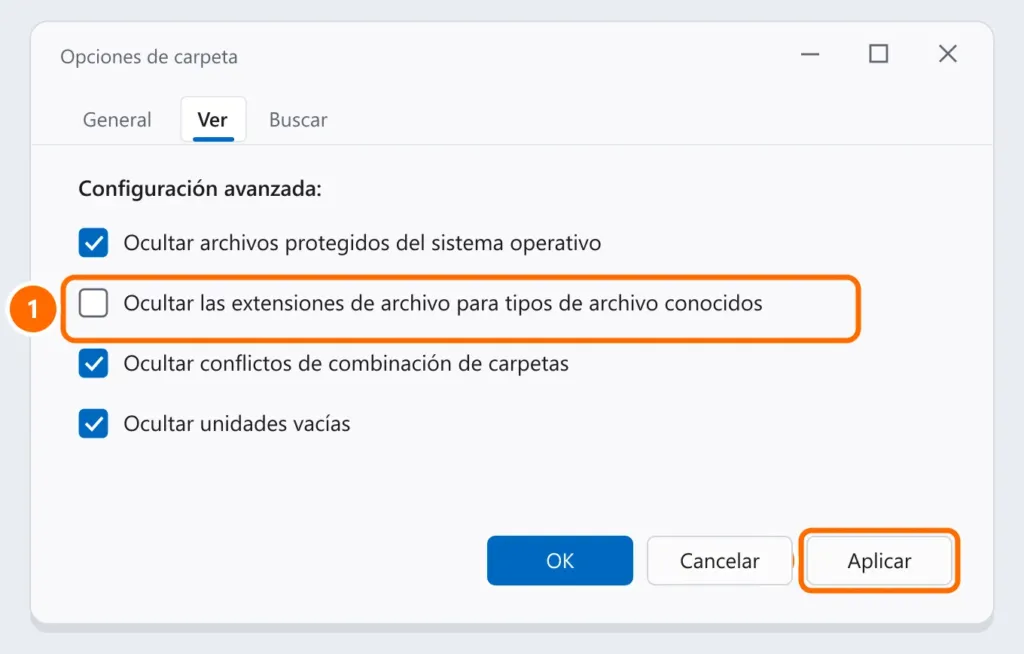
Desde Opciones de carpeta (también sirve para Windows 10):
- En el Explorador, haz clic en los tres puntos (…) › Opciones.
- En la pestaña Ver, desmarca Ocultar las extensiones de archivo para tipos de archivo conocidos.
- Haz clic en Aplicar.
Por qué te protege
Los estafadores envían archivos con nombres como factura.pdf.exe o recibo.pdf.scr. Con las extensiones ocultas, Windows muestra solo factura.pdf: parece un PDF, pero es un programa. Con las extensiones visibles, el .exe aparece y la estafa se vuelve evidente.
Extensiones que ejecutan código y merecen desconfianza en adjuntos: .exe, .scr, .bat, .cmd, .js, .vbs, .msi, .lnk, .iso y .html (páginas falsas de inicio de sesión). Consulta cómo identificar el phishing.
Extensiones más comunes
| Extensión | Tipo | Se abre con |
|---|---|---|
| Documento PDF | Edge, Adobe Acrobat Reader | |
| .docx / .doc | Documento de Word | Word, Google Docs |
| .xlsx / .xls / .csv | Hoja de cálculo | Excel, Hojas de cálculo de Google |
| .jpg / .png / .heic | Imagen | Fotos |
| .mp4 / .mov | Video | Reproductor multimedia |
| .zip / .rar / .7z | Archivo comprimido | Explorador de archivos, 7-Zip |
| .exe / .msi | Programa / instalador | El propio Windows (cuidado) |
¿Puedo cambiar la extensión?
Cambiar la extensión no convierte el archivo. Renombrar foto.heic a foto.jpg no transforma la imagen; simplemente deja de abrir. Para convertir, usa el programa adecuado (por ejemplo, Guardar como en Word para generar un PDF, o la app Fotos para guardar en otro formato).
Cambiarla solo tiene sentido para corregir una extensión equivocada, como un archivo .csv que se guardó como .txt. Windows avisa que el archivo podría quedar inutilizable: confirma solo si estás seguro.
Preguntas frecuentes
No sé con qué programa abrir un archivo.
Mira la extensión y búscala en la tabla de arriba. Para PDF que no abren, consulta el PDF no abre. Para ZIP, consulta cómo comprimir y descomprimir ZIP.
¿Cómo cambio el programa que abre cada tipo de archivo?
Configuración › Aplicaciones › Aplicaciones predeterminadas › escribe la extensión (por ejemplo, .pdf) y elige la aplicación.


