Antes que nada, intenta abrir el PDF con otro programa: haz clic derecho en el archivo › Abrir con › Microsoft Edge (Windows ya lee PDF con Edge). Si abre, el problema está en tu lector de PDF; si no abre en ningún lado, el problema es el archivo.
En este artículo
1. El archivo vino de internet o del correo y está bloqueado
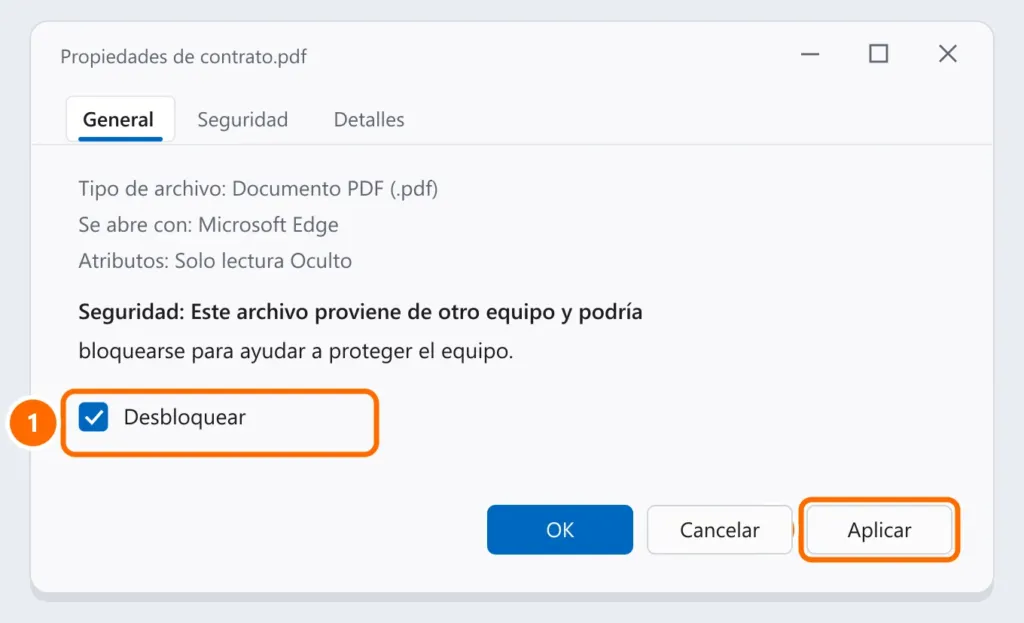
Windows marca los archivos descargados como “procedentes de otro equipo”. Algunos lectores se niegan a abrirlos o los abren solo en modo protegido.
- Haz clic derecho en el PDF › Propiedades.
- En la pestaña General, marca Desbloquear y haz clic en Aplicar.
2. El lector predeterminado es incorrecto o falla
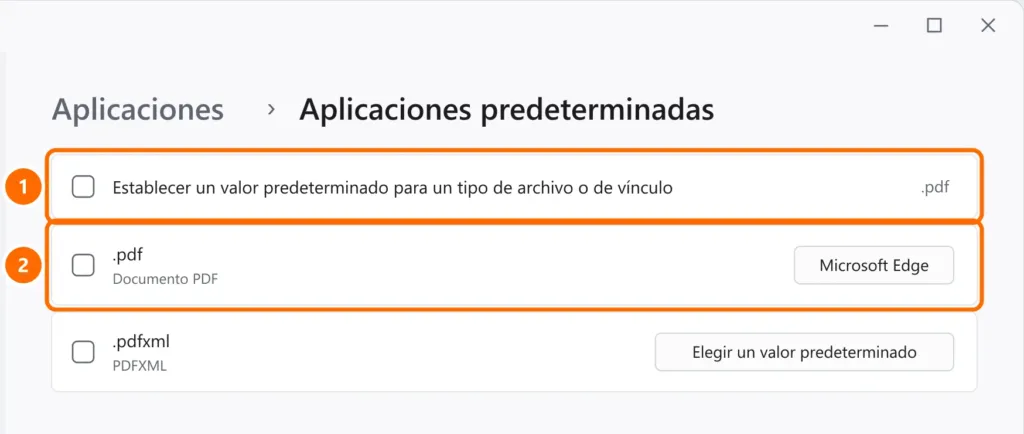
- Abre Configuración › Aplicaciones › Aplicaciones predeterminadas.
- Escribe .pdf en la búsqueda y haz clic en la aplicación actual.
- Elige Microsoft Edge o Adobe Acrobat Reader.
Si Acrobat Reader da error o se cierra solo, abre Acrobat › Ayuda › Reparar instalación, o desinstálalo y vuelve a instalarlo desde el sitio de Adobe.
3. Descarga incompleta
Un PDF descargado a medias abre en blanco o da error. Descárgalo de nuevo, de preferencia con otro navegador o directamente en la PC (y no desde el celular). Los adjuntos grandes por WhatsApp Web a veces llegan incompletos: pide que te lo reenvíen o que te lo manden por correo.
4. “El archivo está dañado y no se pudo reparar”
Este mensaje de Acrobat indica un archivo dañado. Qué intentar:
- Abrirlo en Edge o en el navegador Chrome: a veces leen lo que Acrobat rechaza.
- Pedir una copia nueva a quien lo envió.
- Si el PDF era tuyo y estaba en OneDrive o en una carpeta de red, restaura una versión anterior: consulta recuperar archivos borrados.
En el celular
- Android: instala un lector (Google Drive, Adobe Acrobat) y elige Abrir con esa app. En WhatsApp, espera a que termine la descarga antes de tocar el archivo.
- iPhone: la app Archivos abre PDF. En WhatsApp, toca el documento y usa Compartir › Guardar en Archivos.
- Sin espacio, la descarga falla: consulta almacenamiento lleno en el celular.
Preguntas frecuentes
El PDF pide contraseña. ¿Cómo lo abro?
Los PDF protegidos solo abren con la contraseña que definió quien los creó, como en facturas y recibos de nómina (la contraseña suele ser parte de tu RFC o de tu número de cliente). No uses sitios que prometen “romper” la contraseña: pueden quedarse con documentos personales.
El PDF abre, pero algunas letras se ven raras.
Faltan las fuentes en el archivo. Ábrelo en Edge o pide al remitente que vuelva a exportar el PDF con las fuentes incrustadas.


