En la oficina, el ZIP aparece cada semana: las facturas para el gestor o el contador, la documentación de una nueva contratación, el instalador que mandó el soporte del programa de gestión. Cuando falla, el mensaje de Windows es breve y no dice qué hacer. Aquí tienes la forma correcta de crearlo y extraerlo, la causa de cada error y los cuidados con los datos de clientes.
En este artículo
Cómo comprimir en Windows 11
El nombre de la opción ha cambiado entre versiones de Windows 11, así que los pasos 2 a 4 son alternativas: usa la primera que aparezca en tu PC.
- Selecciona los archivos o la carpeta en el Explorador de archivos. Para elegir varios elementos sueltos, mantén pulsada Ctrl y haz clic en cada uno.
- Haz clic derecho y elige Comprimir en › Archivo ZIP. El submenú también ofrece 7z, pero para alguien de fuera el ZIP es la opción segura: lo abre cualquier ordenador o móvil.
- En versiones algo más antiguas de Windows 11, la opción aparece directamente como Comprimir en archivo ZIP.
- Si no encuentras ninguna de las dos, usa el menú clásico: Mostrar más opciones › Enviar a › Carpeta comprimida (en zip), la ruta que describe la propia página de soporte de Microsoft y que también funciona en Windows 10.
- El ZIP se crea en la misma carpeta, con el nombre del primer elemento. Cámbialo antes de enviarlo por algo que indique el contenido y el periodo, como
facturas-2026-10.zip.
ZIP demasiado pesado para el correo
Cada proveedor tiene un límite de tamaño por mensaje, y en una cuenta de Microsoft 365 o Exchange el administrador puede fijar uno propio. Si el ZIP lo supera, no sirve de nada partirlo en diez correos: Microsoft recomienda enviar un vínculo de OneDrive en lugar del adjunto. Así controlas quién accede y puedes retirar el acceso después. Si el problema es tu buzón lleno de adjuntos antiguos, revisa cómo solucionar el buzón lleno en Outlook.
Cómo extraer (descomprimir) correctamente
- Haz clic derecho en el
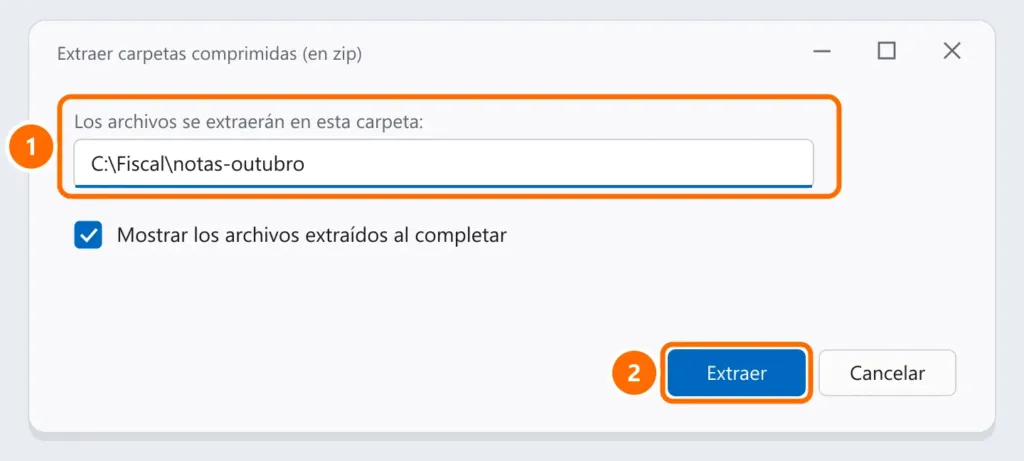
.zipy elige Extraer todo. - En la ventana que se abre, revisa la carpeta en Los archivos se extraerán en esta carpeta. De forma predeterminada, Windows propone una carpeta con el nombre del ZIP dentro de la ubicación donde está, lo que alarga la ruta.
- Haz clic en Extraer. Con Mostrar los archivos extraídos al completar marcado, la carpeta se abre sola al terminar.
Para sacar solo uno o dos archivos, abre el ZIP con doble clic y arrastra los elementos fuera, otra forma que documenta Microsoft.
Extraer directamente en la carpeta de red
Funciona, pero en la oficina tiene dos inconvenientes: con muchos archivos pequeños, extraer por la red es lento y, mientras tanto, los compañeros ven la carpeta a medias; y como las carpetas compartidas suelen tener rutas largas, el error de ruta demasiado larga aparece con más facilidad. Lo más seguro es extraer en una carpeta local corta, revisar el contenido y solo entonces copiarlo a la carpeta compartida de la red.
RAR, 7z y otros formatos
Según Microsoft, Windows 11 versión 24H2 trabaja con ZIP y también con RAR, 7z y TAR directamente en el Explorador. Para saber qué versión tiene un PC, abre Configuración › Sistema › Información y mira la versión en Especificaciones de Windows.
En equipos con Windows 10 o con una versión de Windows 11 anterior a la 24H2, instala 7-Zip, gratuito y de código abierto, descargado solo desde su web oficial, 7-zip.org. La página del proyecto indica que extrae RAR, ISO, CAB y decenas de formatos más. Si la empresa controla los programas instalados, pide la instalación a quien administra los equipos.
El ZIP no abre: los mensajes y qué significa cada uno
«La carpeta comprimida (en zip) no es válida»
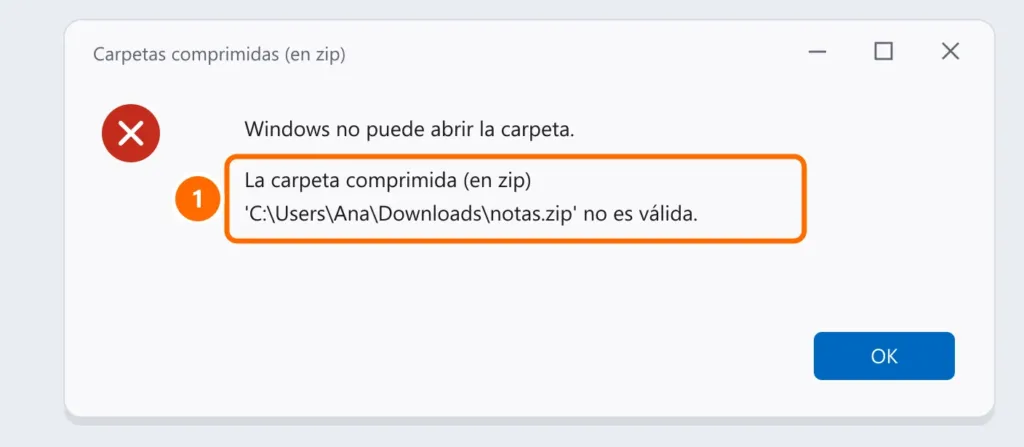
Revisa en este orden:
- Descarga incompleta: compara el tamaño del archivo descargado con el que indica el correo o la web y vuelve a descargarlo. Los adjuntos grandes bajados con el navegador del móvil y pasados luego al PC son sospechosos habituales.
- No es un ZIP de verdad: puede ser un RAR o un 7z cuyo nombre termina en
.zip. En un PC con 24H2 o con 7-Zip, intenta abrirlo con el programa en lugar de fiarte de la extensión. - Exportación defectuosa: si el ZIP lo generó un programa de gestión, pide que lo vuelvan a generar antes de probar herramientas de reparación.
La ruta de destino es demasiado larga
El aviso empieza con Windows no puede completar la extracción y explica que la ruta de destino es demasiado larga, con la sugerencia de cambiar el nombre de la carpeta comprimida. La ruta final suma la carpeta de destino, la carpeta que Windows crea con el nombre del ZIP y las subcarpetas que trae dentro. Soluciónalo así:
- Cambia el nombre del ZIP por algo corto, como
fac10.zip. - En Extraer todo, cambia el destino por una carpeta en la raíz, como
C:\Fiscal. - Si sigue fallando, abre el ZIP y arrastra la carpeta interior al destino corto, o extráelo con 7-Zip.
ZIP con contraseña
Microsoft indica que Windows 11 24H2 no trabaja con archivos comprimidos cifrados y sugiere programas como 7-Zip o WinRAR para crearlos o extraerlos. Si el proveedor te envió un ZIP con contraseña, ábrelo con 7-Zip y escribe la contraseña que recibiste por otro canal.
ZIP descargado que llega bloqueado
Los archivos que llegan por internet o por correo reciben una marca de Windows. En hojas con macros, eso hace que Excel muestre la barra RIESGO DE SEGURIDAD y bloquee las macros, como explica la documentación de Microsoft sobre macros de internet. Si el archivo es de un proveedor conocido y confirmaste el envío:
- Haz clic derecho en el ZIP y elige Propiedades.
- En la pestaña General, marca Desbloquear y haz clic en Aplicar y en Aceptar.
- Vuelve a extraerlo. Si ya lo habías extraído, borra antes la carpeta anterior, pero solo si no guardaste cambios en sus archivos; si los guardaste, extrae en otra carpeta.
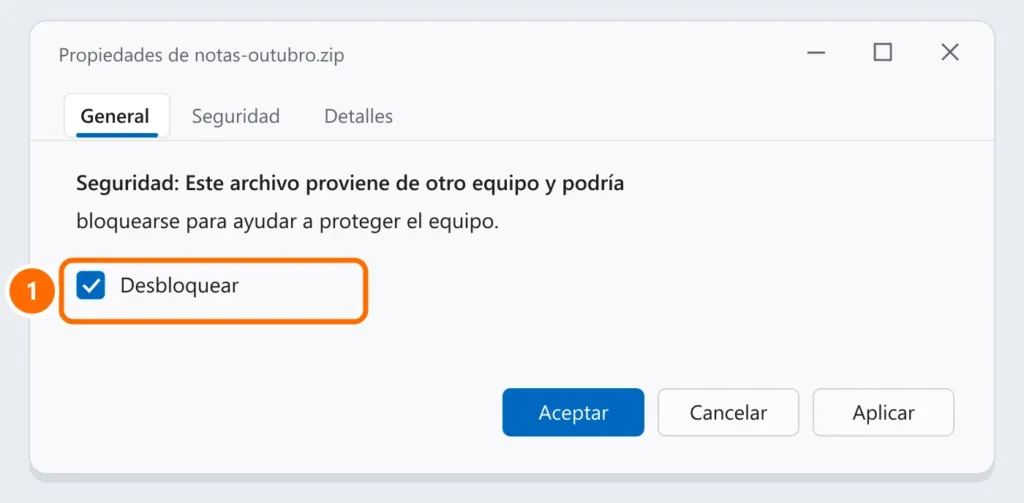
Si la casilla Desbloquear no aparece, el archivo no tiene la marca o está en una carpeta de red; Microsoft señala que, en recursos compartidos que se tratan como zona de internet, la casilla puede no tener efecto.
ZIP con datos de clientes y empleados
Nóminas, documentación de contratación y facturas con datos fiscales son datos personales. En un ZIP sin protección adjunto a un correo, quien reciba el mensaje por error lo ve todo. Para estos casos:
- Mejor un vínculo de OneDrive o SharePoint compartido solo con las personas adecuadas, y retira el acceso cuando termine el trabajo.
- Si el destinatario exige un adjunto, usa 7-Zip, que ofrece cifrado AES-256 en los formatos 7z y ZIP. En la ventana para añadir al archivo, pon una contraseña larga y elige AES-256.
- Envía la contraseña por otro canal, como una llamada, nunca en el mismo correo.
- Microsoft advierte que los archivos cifrados con EFS que se meten en un ZIP quedan sin cifrar al extraerlos. No cuentes con eso como protección.
Cuidado con los ZIP que llegan por correo
El ZIP es uno de los formatos favoritos de los estafadores, sobre todo cuando la contraseña viene en el cuerpo del mensaje, un truco para que el antivirus no pueda revisar el contenido. Desconfía de un ZIP con «factura», «pago pendiente» o «notificación judicial» que no esperabas, y todavía más si dentro hay archivos .exe, .js, .vbs o accesos directos. Confírmalo con el remitente por teléfono y consulta cómo identificar phishing.
Preguntas frecuentes
¿Cómo abro un ZIP en el móvil?
En Android, Files de Google extrae ZIP: toca el archivo, luego Extraer y Listo; los archivos quedan en la misma carpeta que el ZIP. En iPhone, basta con tocar el ZIP en la app Archivos; junto a él aparece una carpeta ya descomprimida (soporte de Apple).
¿Puedo crear un ZIP con contraseña solo con Windows?
No. Microsoft remite a programas de terceros, como 7-Zip o WinRAR, para crear archivos cifrados. En la oficina, elige uno y úsalo en todos los PC para que nadie tenga que improvisar.
¿Por qué el ZIP quedó casi del mismo tamaño?
Porque el contenido ya estaba comprimido, como fotos, vídeos y muchos PDF. En ese caso el ZIP solo sirve para juntarlo todo en un archivo; para reducir el tamaño del envío, usa un vínculo de OneDrive.