Computador demorando para ligar, programas travando e tudo respondendo com atraso: antes de formatar, descubra o que está pesando. Na maioria das vezes, a lentidão vem de programas abrindo junto com o Windows, disco quase cheio, modo de economia de energia ou um HD antigo.
Neste artigo
- Passo 1: veja o que está consumindo recursos
- Passo 2: tire programas da inicialização
- Passo 3: ajuste o modo de energia
- Passo 4: libere espaço no disco
- Passo 5: atualize o Windows e os drivers
- Passo 6: faça uma verificação de malware e de arquivos do sistema
- Passo 7: quando o problema é o hardware
- Perguntas frequentes
Passo 1: veja o que está consumindo recursos
- Pressione Ctrl + Shift + Esc para abrir o Gerenciador de Tarefas.
- Em Processos, clique nas colunas CPU, Memória e Disco para ordenar pelo que está usando mais.
| O que aparece alto | Provável causa |
|---|---|
| Disco em 100% o tempo todo | HD mecânico, disco cheio ou atualização em andamento |
| Memória acima de 85% | Pouca RAM para o uso, muitas abas ou programas abertos |
| CPU alta com o PC parado | Programa em segundo plano, atualização ou malware |
Passo 2: tire programas da inicialização
Muitos programas se configuram para abrir junto com o Windows e deixam a inicialização lenta.
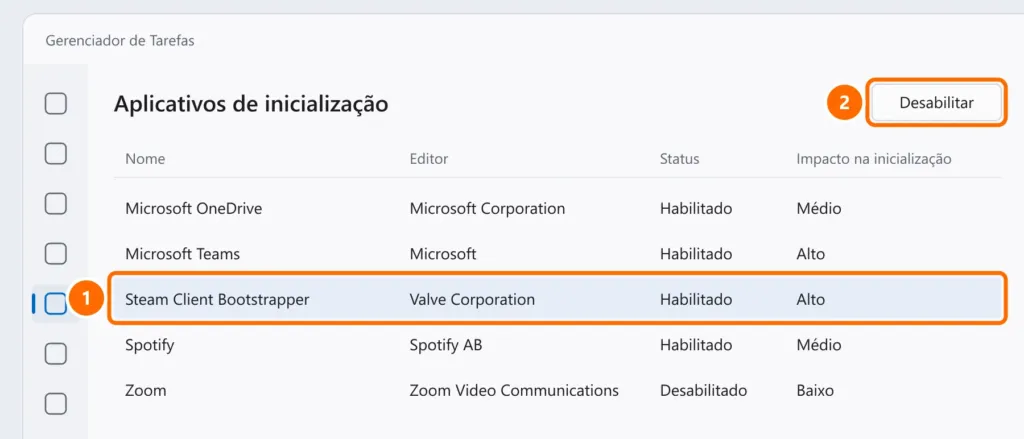
- No Gerenciador de Tarefas, abra Aplicativos de inicialização.
- Selecione os programas com impacto Alto que você não precisa assim que liga o PC e clique em Desabilitar.
Passo 3: ajuste o modo de energia
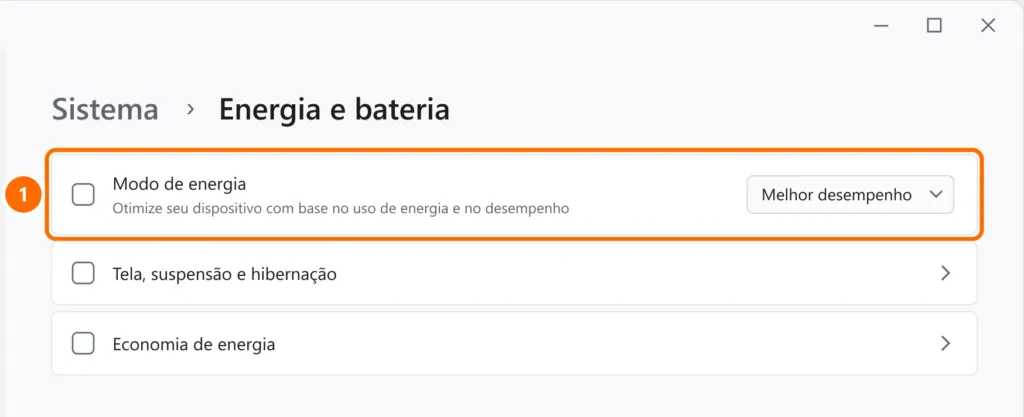
- Abra Configurações › Sistema › Energia e bateria.
- Em Modo de energia, escolha Melhor desempenho — principalmente com o notebook na tomada.
Para deixar a interface mais leve em computadores antigos, desative também Efeitos de animação e Efeitos de transparência em Configurações › Acessibilidade › Efeitos visuais.
Passo 4: libere espaço no disco
Com o disco C: quase cheio, o Windows fica lento e as atualizações falham. Mantenha pelo menos 15% livre — veja como liberar espaço em disco no Windows 11.
Passo 5: atualize o Windows e os drivers
Em Configurações › Windows Update, instale as atualizações pendentes e, em Opções avançadas › Atualizações opcionais, os drivers oferecidos. Reinicie o computador depois.
Passo 6: faça uma verificação de malware e de arquivos do sistema
- Em Segurança do Windows › Proteção contra vírus e ameaças › Opções de verificação, rode uma Verificação completa.
- Depois, no PowerShell como administrador, verifique e repare os arquivos do sistema:
sfc /scannow
DISM /Online /Cleanup-Image /RestoreHealthPasso 7: quando o problema é o hardware
- HD mecânico: é a causa número 1 de lentidão em computadores com mais de alguns anos. Trocar por um SSD é a melhoria mais perceptível — veja SSD NVMe ou SATA: qual escolher.
- Memória RAM: para o Windows 11 com navegador e Office, 8 GB é o mínimo confortável; 16 GB é o recomendado para uso profissional.
- Superaquecimento: notebooks com poeira nas saídas de ar reduzem o desempenho para esfriar. Uma limpeza interna resolve.
Perguntas frequentes
Formatar deixa o PC mais rápido?
Deixa por um tempo, mas se a causa for HD mecânico ou pouca memória, a lentidão volta. Faça os passos deste guia antes e considere o upgrade de SSD.
Por que o notebook fica lento só na bateria?
Por causa do modo de energia e da economia de bateria, que reduzem o desempenho do processador. É normal; na tomada, use “Melhor desempenho”.
Quanto de memória o Windows 11 precisa?
O mínimo oficial é 4 GB, mas na prática 8 GB é o mínimo confortável, e 16 GB é o ideal para trabalho com muitos programas abertos.


