Quando o OneDrive enche, ninguém perde arquivos na hora, mas o trabalho trava: nada novo sobe, o que está na nuvem vira somente leitura e, se a conta for pessoal, o Outlook.com pode começar a devolver e-mails. Em escritório, a causa costuma ser backup automático e pasta duplicada que ninguém revisou.
Neste artigo
- Primeiro: descubra qual conta está cheia
- O que acontece quando a cota estoura
- Passo 1: veja o que está ocupando espaço
- Passo 2: esvazie a lixeira, com cuidado
- Passo 3: pare o backup de pastas do jeito certo
- Passo 4: confira o celular
- Passo 5: pare de duplicar pastas compartilhadas
- O que não libera espaço na nuvem
- Qual caminho escolher
- Perguntas frequentes
Primeiro: descubra qual conta está cheia
Clique no ícone de nuvem do OneDrive perto do relógio e veja qual conta está conectada. As regras mudam conforme o tipo:
| Conta pessoal (Hotmail, Outlook.com) | Conta do trabalho (Microsoft 365 empresarial) | |
|---|---|---|
| Cota gratuita ou padrão | 5 GB, divididos entre OneDrive e anexos do Outlook.com | 1 TB por usuário na maioria dos planos |
| Prazo da lixeira | 30 dias | 93 dias, salvo mudança do administrador |
| Quem aumenta o espaço | o próprio dono, comprando um plano | o administrador do Microsoft 365 da empresa |
O que acontece quando a cota estoura
A página oficial Cotas de armazenamento da Microsoft descreve as consequências para contas pessoais:
- Não dá para enviar, editar ou sincronizar arquivos novos, nem as fotos do celular; o que já existe continua acessível só para leitura.
- O Outlook.com para de enviar e receber, e as mensagens recebidas voltam para o remetente, que terá de reenviar depois.
- No Teams, mensagens com anexo ficam bloqueadas.
- Depois de três meses acima do limite, a conta do OneDrive é congelada; depois de seis, a Microsoft pode excluir o OneDrive e os arquivos de forma definitiva.
Na conta do trabalho, a caixa do Exchange tem cota própria. Se o problema é e-mail parado numa conta corporativa, veja também o limite da caixa de correio, não só o OneDrive.
Passo 1: veja o que está ocupando espaço
- Conta pessoal: entre em
onedrive.live.com/?v=managestorage, a página Gerenciar armazenamento, que lista os itens maiores e dá acesso à lixeira. - Conta do trabalho: no OneDrive pela web, clique em Armazenamento usado, no canto inferior esquerdo, e revise os maiores arquivos.
- Administrador: no Centro de administração do Microsoft 365, vá em Usuários › Usuários ativos, clique na pessoa e abra a guia OneDrive. O campo Armazenamento usado mostra quanto ela ocupa e qual é o limite, útil para achar quem está perto do limite.
Os vilões de sempre: vídeos de reunião, fotos do celular, cópias de pastas compartilhadas e arquivos .pst.
Passo 2: esvazie a lixeira, com cuidado
O que foi apagado vai para a Lixeira e continua contando na cota, em qualquer tipo de conta. No OneDrive pela web, abra Lixeira no painel de navegação, confira se ninguém do escritório ainda precisa daqueles itens e só então esvazie.
Passo 3: pare o backup de pastas do jeito certo
O backup de pastas do PC (Área de Trabalho, Documentos, Imagens) enche contas pequenas sem ninguém notar. No Windows 11:
- Clique no ícone de nuvem do OneDrive na área de notificação, depois no ícone Ajuda e Configurações e em Configurações.
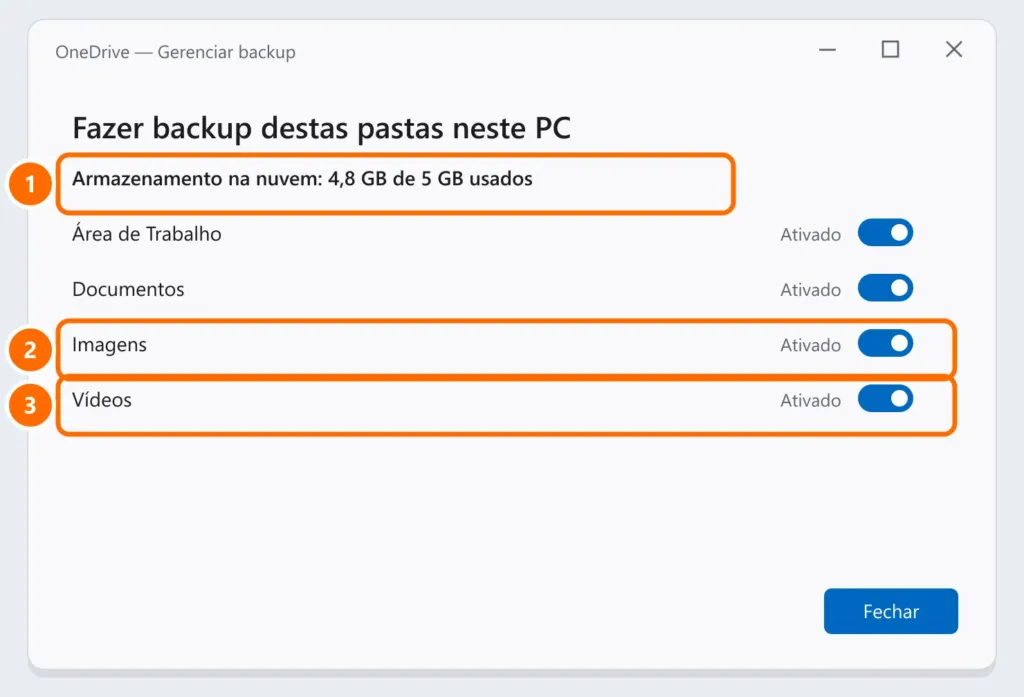
- Abra a guia Sincronizar e fazer backup e clique em Gerenciar backup.
- Desligue a chave da pasta que não precisa ir para a nuvem, como Imagens ou Vídeos.
- Ao desligar, o OneDrive pergunta onde os arquivos devem ficar. Para liberar a nuvem, escolha manter os arquivos apenas no meu computador, o que os remove do OneDrive. A outra opção, somente no OneDrive, tira os arquivos do PC e não libera nada na cota.
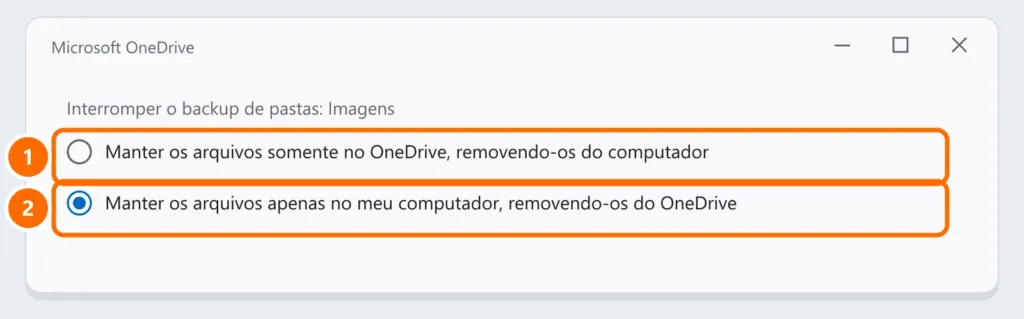
Se aparecer o aviso de que alguns arquivos não puderam ser movidos, a pasta tem itens que só existem na nuvem. Clique nela com o botão direito, escolha Sempre manter neste dispositivo, espere o download terminar e repita. Feche Word, Excel e Outlook antes, porque arquivos abertos não são movidos; blocos de anotações do OneNote continuam na nuvem.
Os passos estão na página Fazer backup de suas pastas com o OneDrive. Em contas do trabalho, o administrador pode ter definido por política que essas pastas fiquem no OneDrive; nesse caso, a decisão é dele.
Para ter a segunda cópia dessa pasta fora do OneDrive, veja as opções em backup em nuvem para pequena empresa.
Passo 4: confira o celular
No app OneDrive, o envio automático de fotos se chama Backup da câmera no Android (imagem da conta › Configurações › Backup da câmera) e Carregamento da câmera no iPhone (imagem da conta › Configurações › Carregamento da câmera). Num celular da empresa que fotografa obra ou nota fiscal, ele sozinho pode encher a cota. Desligar impede novos envios, mas não apaga o que já subiu. Detalhes na página Salvar fotos automaticamente com o OneDrive para Android e iOS.
Passo 5: pare de duplicar pastas compartilhadas
Um hábito comum é baixar a pasta que um colega compartilhou e subir uma cópia no próprio OneDrive. Isso dobra o consumo. Em contas do trabalho, use Adicionar atalho aos Meus arquivos na pasta compartilhada: segundo a página de atalhos da Microsoft, a pasta adicionada assim conta só no espaço do dono. Cuidado na hora de remover um atalho pelo Explorador de Arquivos: recolha a pasta antes de excluí-la, porque apagar o atalho expandido apaga o conteúdo para todos que usam a pasta. Arquivos do setor inteiro devem ficar numa biblioteca do SharePoint ou do Teams.
O que não libera espaço na nuvem
No Windows 11 24H2 e 25H2 os passos são os mesmos: o app do OneDrive se atualiza à parte, então nomes podem variar com a versão do app.
Qual caminho escolher
- Conta pessoal com arquivos da empresa: migre para a conta corporativa; não compre espaço para resolver um problema de governança.
- Conta pessoal só com fotos e documentos próprios: limpe a lixeira e o backup de fotos; se ainda faltar, os planos pagos do Microsoft 365 ampliam a cota, e a nova cota pode levar até 24 horas para aparecer.
- Conta do trabalho cheia: se o uso for legítimo, o administrador pode subir o limite padrão de 1 TB até 5 TB, conforme o plano e o número de licenças, segundo a página Definir o espaço de armazenamento padrão. Para comparar planos, veja Microsoft 365 para empresas: qual plano escolher.
Perguntas frequentes
Liberei espaço, mas o Outlook.com continua sem receber.
Confira se a conta ficou abaixo da cota e verifique também o armazenamento da caixa de correio, que tem limite separado. As mensagens devolvidas enquanto a conta estava cheia não voltam sozinhas: o remetente precisa reenviar.
Desligar o backup de uma pasta apaga meus arquivos?
Não, desde que você escolha a opção certa. “Apenas no meu computador” tira os arquivos da nuvem e os mantém no PC; “somente no OneDrive” faz o contrário. Novos arquivos colocados na pasta depois disso não são mais copiados.