Mapear uma unidade de rede faz uma pasta de outro computador, servidor ou NAS aparecer em Este Computador com uma letra (por exemplo, Z:), como se fosse um disco. É o jeito mais prático de acessar a pasta da empresa todo dia.
Neste artigo
Antes de começar
- Tenha o caminho da pasta, no formato
\\SERVIDOR\Pastaou\\192.168.0.10\Pasta. - Confirme que a pasta abre pelo Explorador de Arquivos (digite o caminho na barra de endereço). Se aparecer o erro 0x80070035, resolva antes: veja como resolver o erro 0x80070035.
Pelo Explorador de Arquivos
- Abra o Explorador de Arquivos e clique em Este Computador.
- No menu ⋯ (Ver mais), escolha Mapear unidade de rede.
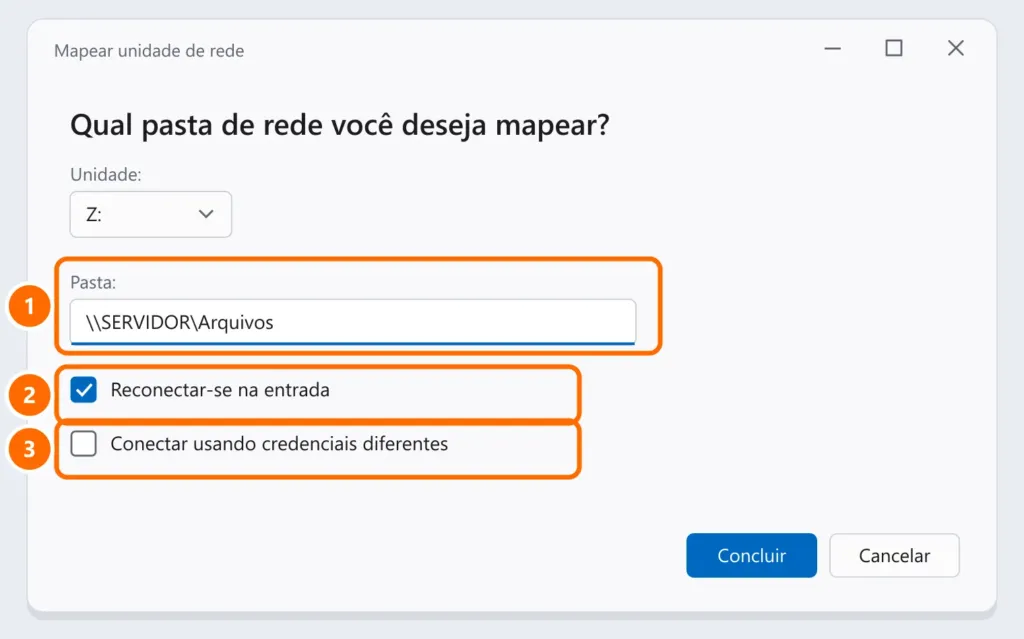
- Escolha a letra e digite o caminho em Pasta.
- Marque Reconectar-se na entrada para a unidade voltar sempre que você ligar o computador.
- Se o servidor ou NAS usa outro usuário e senha, marque Conectar usando credenciais diferentes.
- Clique em Concluir e digite as credenciais, se pedidas, marcando Lembrar minhas credenciais.
Pelo comando net use
Útil para configurar vários computadores ou criar um atalho de login. No Prompt de Comando (sem administrador):
net use Z: \\SERVIDOR\Arquivos /persistent:yesCom outro usuário (o * faz o Windows pedir a senha, sem deixá-la escrita):
net use Z: \\NAS\Arquivos /user:NAS\usuario * /persistent:yesPara remover: net use Z: /delete.
A unidade aparece com X vermelho
O X significa que o Windows ainda não reconectou, geralmente porque a rede subiu depois do login. Clique duas vezes na unidade: se abrir, está tudo certo. Se pedir senha, as credenciais salvas mudaram — atualize no Gerenciador de Credenciais (control keymgr.dll).
Perguntas frequentes
A unidade mapeada não aparece para programas executados como administrador.
É esperado: mapeamentos são por usuário e sessão. Mapeie também na sessão de administrador ou use o caminho \\SERVIDOR\Pasta no programa.
Posso mapear uma pasta do OneDrive ou SharePoint?
Não com esse recurso. Use o botão Sincronizar do SharePoint ou o atalho do OneDrive.
A unidade fica lenta para abrir.
Pode ser nome de computador sendo resolvido devagar. Teste mapear pelo IP; em empresas, peça à TI para conferir o DNS.