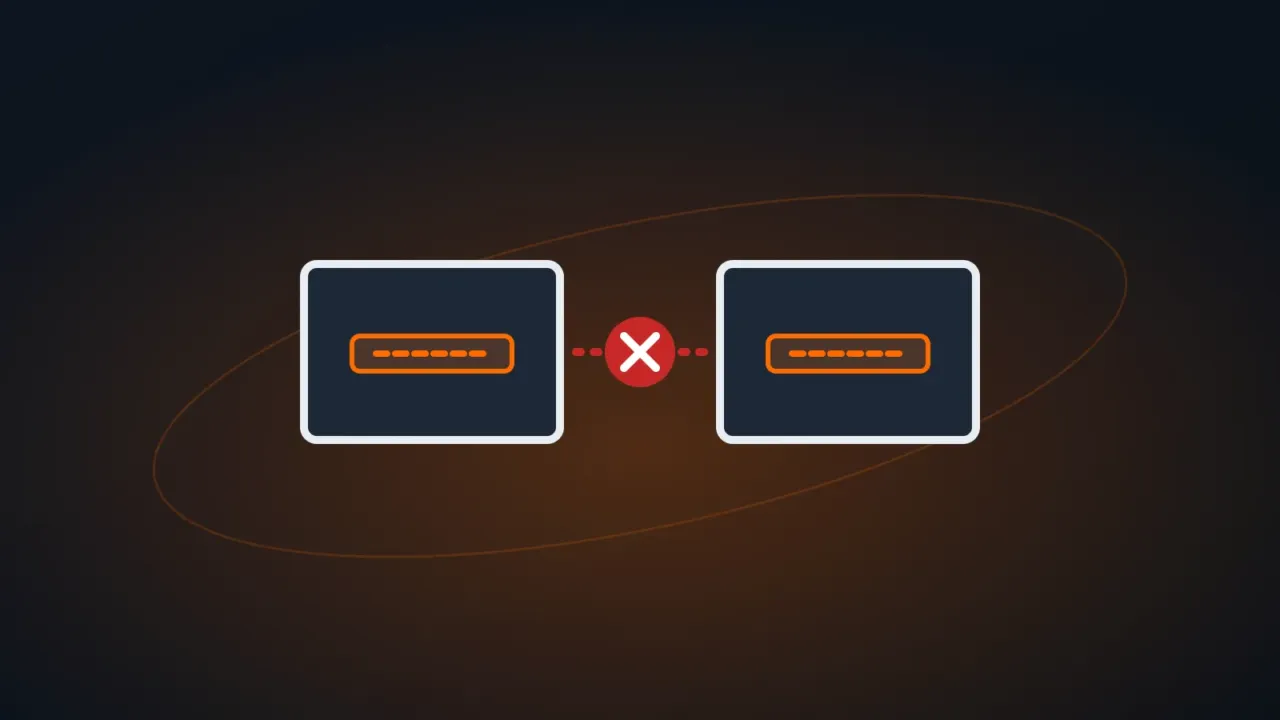
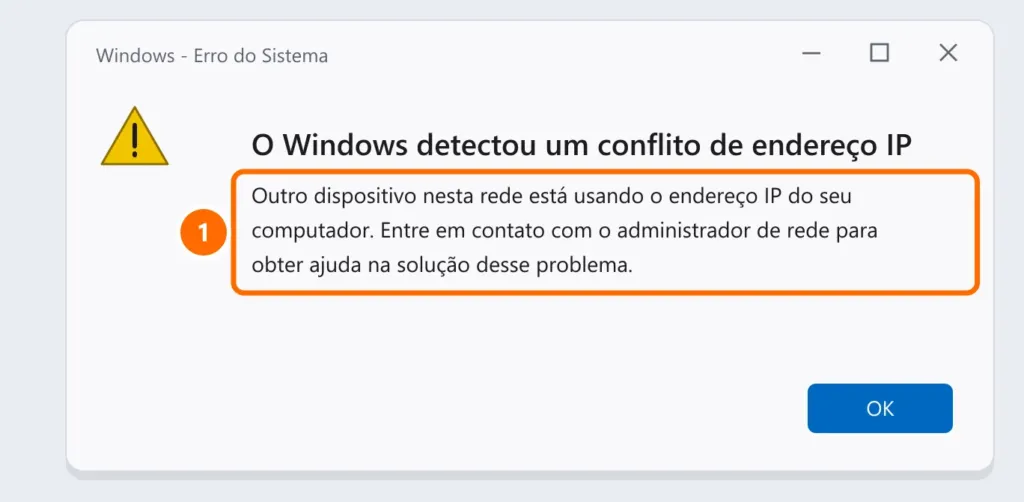
O aviso “O Windows detectou um conflito de endereço IP” significa que dois aparelhos da rede estão usando o mesmo endereço. Um deles fica sem internet até o conflito ser resolvido. É comum em escritórios com impressoras, câmeras e computadores com IP configurado à mão.
Neste artigo
Passo 1: renove o IP
A forma mais rápida é pedir um endereço novo ao roteador. No Prompt de Comando como administrador:
ipconfig /release
ipconfig /renew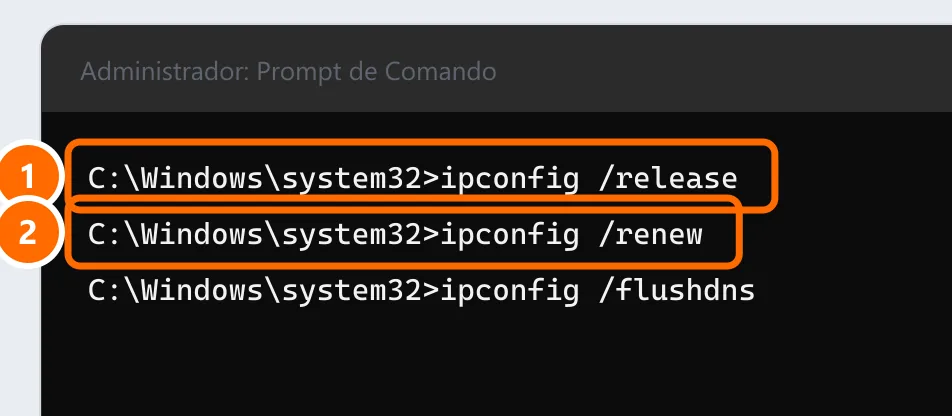
Se não resolver, reinicie o roteador e depois o computador.
Passo 2: deixe o computador em IP automático
Um computador com IP fixo configurado há tempos pode colidir com um endereço que o roteador entregou a outro aparelho.
- Abra Configurações › Rede e Internet e clique na conexão em uso (Wi-Fi ou Ethernet).
- Em Atribuição de IP, clique em Editar e escolha Automático (DHCP).
Passo 3: IP fixo do jeito certo — reserva no roteador
Impressoras, câmeras, NAS e servidores precisam de IP que não mude. O jeito certo é a reserva de DHCP (também chamada de vinculação de endereço ou IP estático no roteador):
- Entre no painel do roteador e procure DHCP › Reserva de endereços (ou similar).
- Associe o MAC do aparelho a um IP e salve.
- No aparelho, deixe o IP em automático. Ele sempre receberá o mesmo endereço, sem risco de conflito.
Se preferir configurar o IP direto no aparelho, use um endereço fora da faixa do DHCP do roteador (por exemplo, se o roteador distribui de .100 a .199, use .20).
Passo 4: dois roteadores distribuindo IP
Um roteador extra usado como repetidor ou access point com o DHCP ligado cria duas faixas de endereços e causa conflitos e quedas. Desative o DHCP no roteador secundário — veja como configurar roteador como repetidor.
Perguntas frequentes
O conflito aparece sempre depois que a impressora liga.
A impressora provavelmente tem IP fixo dentro da faixa do DHCP. Faça a reserva no roteador (passo 3) e ajuste a impressora — veja como configurar impressora de rede.
Estou numa rede pública (hotel, café) e aparece o conflito.
Desconecte, esqueça a rede e conecte de novo. Se continuar, avise o responsável pela rede.
Posso ignorar o aviso?
Não: enquanto houver conflito, a conexão de um dos aparelhos fica instável ou cai.


