Compartilhar uma pasta na rede permite que outros computadores do escritório ou de casa abram e salvem arquivos nela, sem pen drive nem nuvem. Funciona no Windows 11 Home e Pro. O computador que compartilha precisa estar ligado para os outros acessarem.
Neste artigo
Passo 1: prepare a rede
No computador que vai compartilhar (e nos que vão acessar), a rede deve estar como privada, com Descoberta de rede e Compartilhamento de arquivos e impressoras ativados. O passo a passo está em como resolver o erro 0x80070035 (passo 2).
Passo 2: compartilhe a pasta
- Clique com o botão direito na pasta › Propriedades › guia Compartilhamento.
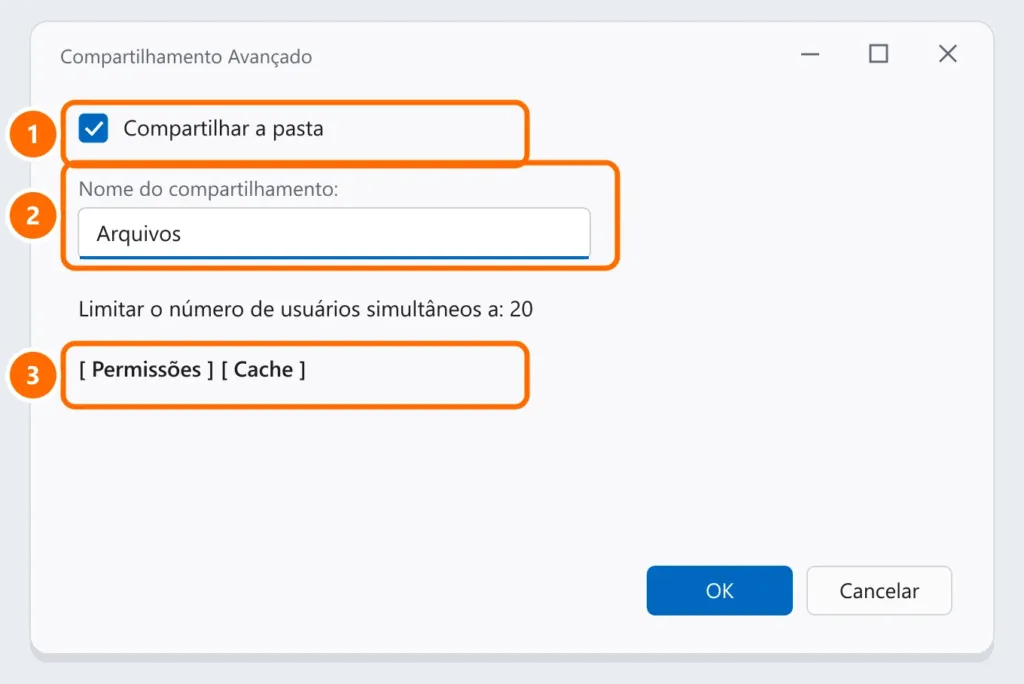
- Clique em Compartilhamento Avançado e marque Compartilhar a pasta.
- Use um nome curto, sem espaços e sem acentos (por exemplo,
Arquivos). - Clique em Permissões e defina quem pode acessar (passo 3).
Passo 3: permissões — quem lê e quem altera
- Por padrão, Todos recebe só Leitura.
- Para permitir salvar e apagar arquivos, adicione os usuários (ou mantenha Todos) e marque Alteração.
- Evite Controle Total para usuários comuns: ele permite mudar as próprias permissões.
Passo 4: acesse pelos outros computadores
No outro computador, digite na barra de endereço do Explorador de Arquivos \\NOME-DO-PC\Arquivos (o nome aparece em Configurações › Sistema › Sobre) ou \\IP-DO-PC\Arquivos. Para ter a pasta sempre à mão como Z:, veja como mapear uma unidade de rede.
Pede usuário e senha
Por segurança, o Windows 11 exige um usuário e senha do computador que compartilha. A forma recomendada:
- No computador que compartilha, crie um usuário local (por exemplo,
rede) com senha, em Configurações › Contas › Outros usuários. - Dê permissão a ele no passo 3.
- Nos outros computadores, entre com
NOME-DO-PC\redee marque Lembrar minhas credenciais.
Perguntas frequentes
A pasta aparece, mas diz que não tenho permissão.
Confira as duas camadas de permissão (passo 3) e se você entrou com o usuário certo.
Funciona entre Windows e Mac?
Sim. No Mac, use Finder › Ir › Conectar ao Servidor e digite smb://IP-DO-PC/Arquivos.
Para uma empresa, isso é suficiente?
Para poucos computadores, sim. Com mais usuários, um NAS ou o SharePoint/OneDrive oferecem backup, controle de acesso e histórico de versões melhores.