O arquivo .pst é onde o Outlook clássico guarda e-mails, contatos e calendário dentro do próprio computador. Num escritório, ele aparece em três situações: contas antigas configuradas como POP, arquivos de e-mails velhos que alguém tirou da caixa para liberar espaço e cópias que você mesmo gera ao trocar um funcionário de máquina. Nos três casos, se o arquivo some, os e-mails somem junto.
Neste artigo
PST ou OST: qual deles importa
| Arquivo | O que é | Precisa de backup? |
|---|---|---|
| .pst | Os itens ficam só no computador (contas POP, arquivos antigos, exportações) | Sim — não existe outra cópia |
| .ost | Cópia local de uma conta Microsoft 365, Exchange, Outlook.com ou IMAP | Não — o original está no servidor e o Outlook recria o arquivo |
Com Microsoft 365 ou Exchange, a caixa de cada pessoa vive no servidor e o .ost é descartável. O que pede atenção são os .pst soltos nos notebooks, com anos de propostas e conversas com clientes que ninguém lembra de copiar.
Onde fica o arquivo
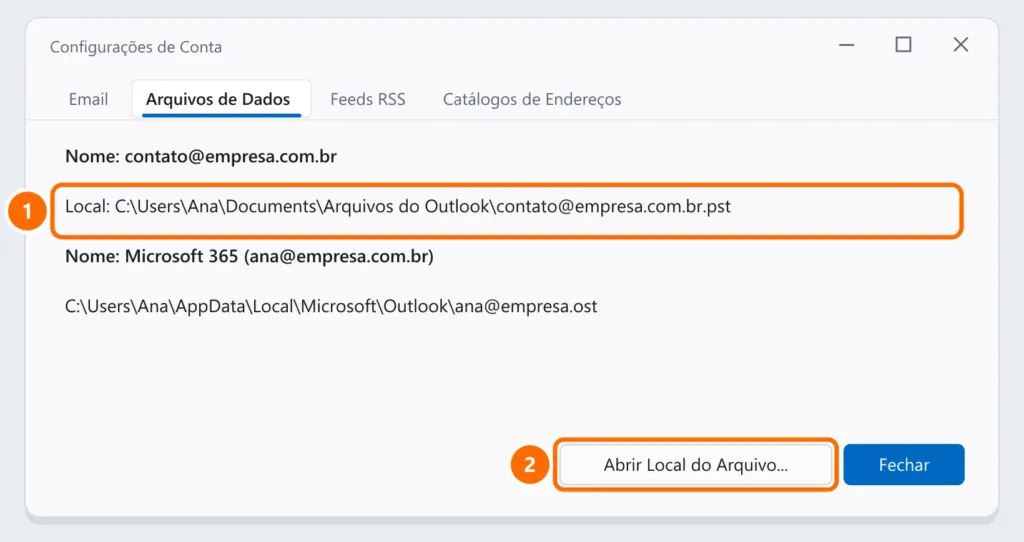
No Outlook clássico, abra Arquivo › Configurações de Conta › Configurações de Conta e a guia Arquivos de Dados. Cada linha mostra o nome e o caminho do arquivo; selecione um e clique em Abrir Local do Arquivo para cair direto na pasta.
Os locais padrão:
- .pst (Outlook 2016 e posteriores, incluindo o do Microsoft 365):
Documentos\Arquivos do Outlook - .pst criado em versões antigas e migrado: pode estar em
%localappdata%\Microsoft\Outlook - .ost:
%localappdata%\Microsoft\Outlook
Se a guia não lista nenhum .pst, mas o usuário lembra de “uma pasta de e-mails antigos”, procure por *.pst no Explorador de Arquivos, na unidade C: e nos HDs externos: o arquivo pode estar lá, só desconectado do perfil.
PST muito grande: compacte
Desde o Outlook 2010, o limite padrão de um PST é 50 GB. Bem antes disso o arquivo já fica pesado para copiar, demora na verificação do SCANPST e aumenta o estrago se corromper. A Microsoft descreve o procedimento em Reduzir o tamanho da caixa de correio e dos arquivos de dados:
- Apague ou mova o que não precisa mais e esvazie a pasta Itens Excluídos daquele arquivo — a compactação só recupera o espaço que já foi liberado.
- Em Arquivo › Configurações de Conta › Configurações de Conta, na guia Arquivos de Dados, selecione o PST e clique em Configurações.
- Na janela Arquivo de Dados do Outlook, clique em Compactar Agora e depois em OK. Em arquivos grandes, isso leva alguns minutos; o Outlook não precisa ser fechado.
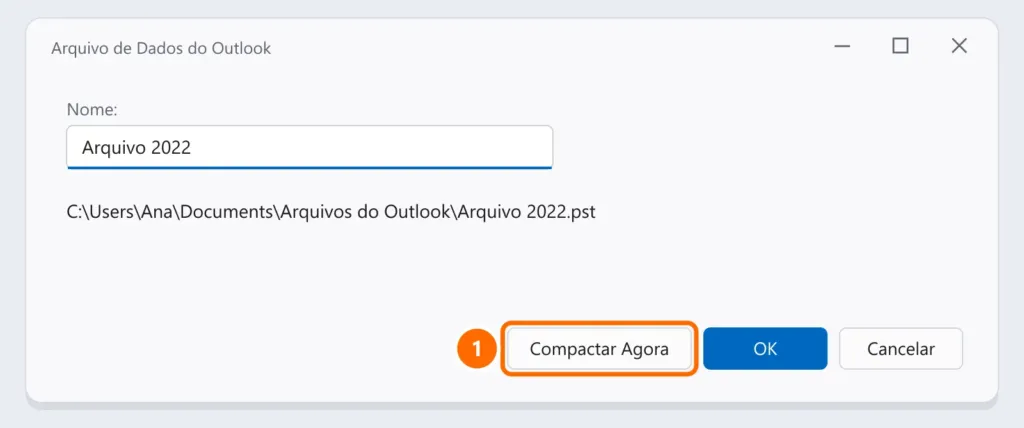
Se mesmo assim o arquivo continuar grande, divida por período: crie um PST novo (Página Inicial › Novos Itens › Mais Itens › Arquivo de Dados do Outlook), dê um nome claro como Arquivo 2022.pst e arraste para ele as pastas antigas. Para quem tem conta Microsoft 365 e a caixa está estourando, compare antes com as opções do servidor em caixa de correio cheia no Outlook.
Exportar a caixa de um funcionário para PST
É o caso típico de desligamento ou troca de máquina: gerar um .pst com tudo o que estava na caixa. No Outlook clássico (página oficial da Microsoft):
- Arquivo › Abrir e Exportar › Importar/Exportar.
- Escolha Exportar para um arquivo e clique em Avançar.
- Escolha Arquivo de Dados do Outlook (.pst) e clique em Avançar.
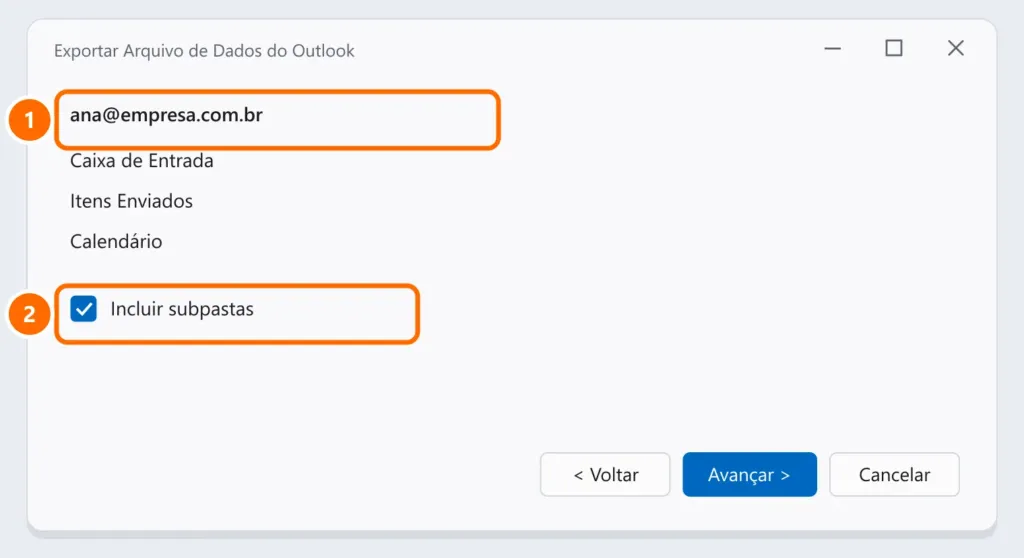
- Selecione o endereço da conta no topo da lista e deixe marcada a caixa Incluir subpastas. Clique em Avançar.
- Em Procurar, escolha a pasta e o nome do arquivo. Se estiver gravando sobre um PST que já existe, use Opções para decidir o que fazer com itens repetidos.
- Clique em Concluir. A senha pedida em seguida é opcional — se a pessoa que vai guardar o arquivo não tiver como lembrar dela, deixe em branco.
No novo Outlook, a exportação fica em Configurações › Arquivos › Exportar. Para importar um PST de volta para uma caixa de correio, use o Outlook clássico: o novo ainda não faz essa importação.
Abrir o PST em outro computador
- Feche o Outlook no computador antigo e copie o arquivo
.pstpara um HD externo ou pen drive. - No computador novo, copie o arquivo para o disco local (por exemplo,
Documentos\Arquivos do Outlook). - No Outlook clássico, vá em Arquivo › Abrir e Exportar › Abrir Arquivo de Dados do Outlook, selecione o arquivo e clique em Abrir. Ele aparece no painel de pastas, geralmente lá embaixo.
Abrir mantém o PST como arquivo à parte. Para colocar os e-mails dentro da caixa Microsoft 365 da pessoa, use Importar/Exportar › Importar de outro programa ou arquivo e escolha a caixa de destino (passos da Microsoft).
E no novo Outlook?
O novo Outlook abre PST pela engrenagem de Configurações, na seção Arquivos, opção de adicionar um arquivo de dados do Outlook, com várias condições listadas pela Microsoft: o Outlook clássico precisa estar instalado na mesma máquina, os dois têm de ter a mesma arquitetura (32 ou 64 bits), a conta precisa de assinatura Microsoft 365 e a versão para processadores ARM não tem suporte. Ele lê, pesquisa e move e-mails, mas calendário e contatos guardados no PST não aparecem. Se algum desses pontos falhar, abra o arquivo no Outlook clássico.
Onde não guardar o PST
- Pasta de rede ou NAS: a Microsoft não dá suporte a PST aberto pela rede, porque uma queda ou lentidão na conexão pode corromper o arquivo (detalhes técnicos). O PST fica no disco local de quem usa.
- Pasta sincronizada com OneDrive: a própria página de exportação orienta a não salvar o
.pstali. Para ter uma cópia fora do computador, feche o Outlook e copie o arquivo para o destino de backup do escritório. - Notebook sem criptografia: o PST de um vendedor ou do financeiro contém dados pessoais de clientes. A LGPD cobra da empresa o cuidado com esses dados, e um notebook perdido com o disco aberto é exatamente o tipo de incidente que ela quer evitar. Ative o BitLocker e guarde a chave de recuperação fora da máquina.
Inclua os PSTs na rotina de backup 3-2-1 do escritório e, quando um funcionário sair, decida quem fica com o arquivo e por quanto tempo ele será guardado.
PST corrompido
Se o Outlook avisa que o arquivo tem erros, para de abrir ou trava ao carregar uma pasta específica, use a Ferramenta de Reparo da Caixa de Entrada (SCANPST.EXE). O caminho do programa e o passo a passo estão em Outlook não abre. Antes de rodar, copie o PST para outro lugar: o reparo altera o arquivo original.
Perguntas frequentes
O arquivo PST sumiu do Outlook.
Normalmente ele foi movido, renomeado ou o perfil foi recriado. Procure por *.pst no Explorador de Arquivos e abra de novo por Arquivo › Abrir e Exportar › Abrir Arquivo de Dados do Outlook.
Exportei a caixa e o PST veio só com o último ano.
É o Modo Cache do Exchange limitando o que estava no computador. Desative o cache, reinicie o Outlook para ele ler a caixa direto do servidor, exporte de novo e depois reative o cache.
Posso deixar um PST compartilhado na rede para várias pessoas?
Não. O PST é feito para um usuário por vez, no disco local. Para e-mails que várias pessoas precisam ver, o caminho no Microsoft 365 é uma caixa de correio compartilhada.