
Existem dois sintomas diferentes, com causas diferentes:
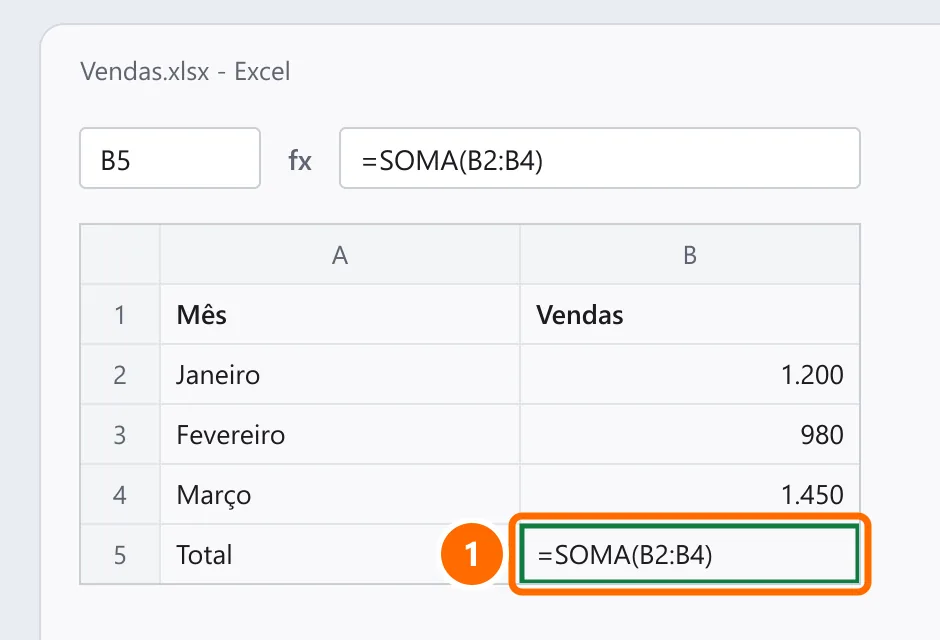
- A célula mostra a fórmula escrita (
=SOMA(B2:B4)) em vez do resultado. - O resultado aparece, mas não atualiza quando você altera os números.
Neste artigo
Se a fórmula aparece como texto
Causa 1: célula formatada como Texto
- Selecione a célula e, em Página Inicial › Número, troque Texto por Geral.
- Clique na célula, pressione F2 e Enter para o Excel reler a fórmula.
- Para várias células de uma vez: selecione a coluna, Dados › Texto para Colunas › Concluir.
Causa 2: “Mostrar Fórmulas” ligado
Se todas as fórmulas da planilha aparecem como texto, a exibição de fórmulas está ligada. Desative em Fórmulas › Mostrar Fórmulas (atalho Ctrl + `, o acento grave).
Causa 3: espaço ou apóstrofo antes do =
A fórmula precisa começar exatamente com =. Um espaço ( =SOMA) ou apóstrofo ('=SOMA) transforma tudo em texto. Apague o caractere na barra de fórmulas.
Se o resultado não atualiza
Causa 4: cálculo manual
- Em Fórmulas › Opções de Cálculo, escolha Automático.
- Ou em Arquivo › Opções › Fórmulas, em Cálculo da pasta de trabalho, marque Automático.
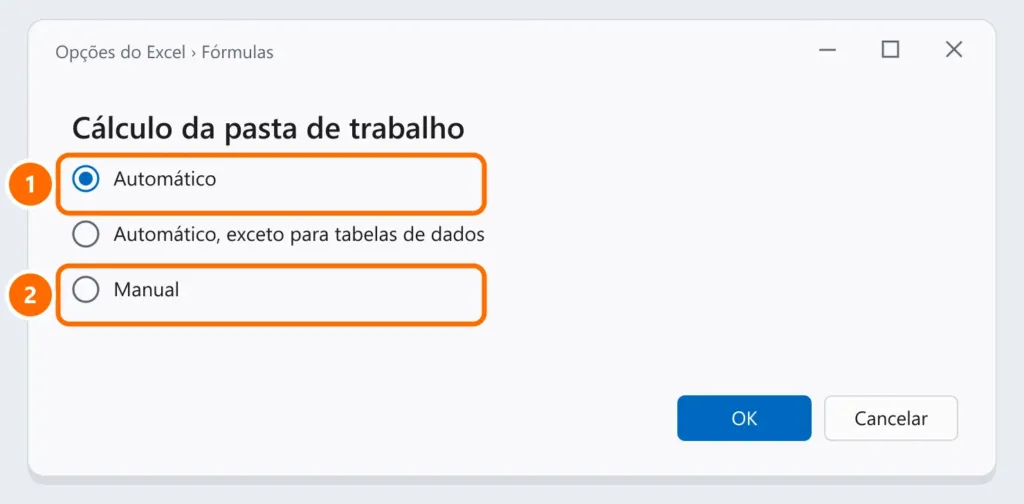
Enquanto estiver em Manual, F9 recalcula tudo.
Causa 5: número guardado como texto
Números importados de sistemas ou colados da web podem ser texto (alinhados à esquerda, com triângulo verde). A soma ignora esses valores. Selecione, clique no aviso e escolha Converter em Número.
Causa 6: referência circular
Se a fórmula usa a própria célula (direta ou indiretamente), o Excel avisa sobre referência circular e mostra 0. Em Fórmulas › Verificação de Erros › Referências Circulares, veja qual célula corrigir.
Perguntas frequentes
A soma dá zero, mas os números estão lá.
Os números provavelmente são texto (causa 5).
Aparece um erro como #VALOR! ou #N/D.
É outro caso: veja erros do Excel.
A planilha ficou lenta depois de colocar em Automático.
Planilhas muito grandes recalculam a cada alteração. Evite colunas inteiras em fórmulas pesadas (A:A) e funções voláteis como HOJE e INDIRETO em excesso. Veja também Excel não está respondendo.


