
Hay dos síntomas distintos, con causas distintas:
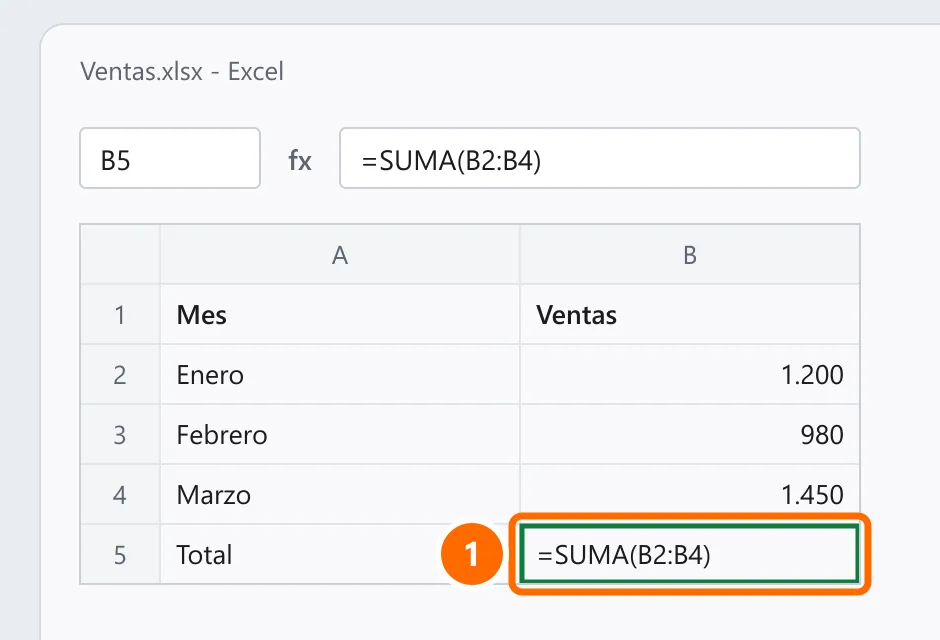
- La celda muestra la fórmula escrita (
=SUMA(B2:B4)) en lugar del resultado. - El resultado aparece, pero no se actualiza al cambiar los números.
En este artículo
Si la fórmula aparece como texto
Causa 1: celda con formato Texto
- Selecciona la celda y, en Inicio › Número, cambia Texto por General.
- Haz clic en la celda, pulsa F2 y Entrar para que Excel vuelva a leer la fórmula.
- Para varias celdas a la vez: selecciona la columna, Datos › Texto en columnas › Finalizar.
Causa 2: “Mostrar fórmulas” activado
Si todas las fórmulas de la hoja aparecen como texto, la vista de fórmulas está activada. Pulsa Ctrl + ` (acento grave) o desactívala en Fórmulas › Mostrar fórmulas.
Causa 3: espacio o apóstrofo antes del =
La fórmula debe empezar exactamente por =. Un espacio ( =SUMA) o un apóstrofo ('=SUMA) convierte todo en texto. Borra el carácter en la barra de fórmulas.
Si el resultado no se actualiza
Causa 4: cálculo manual
- En Fórmulas › Opciones para el cálculo, elige Automático.
- O en Archivo › Opciones › Fórmulas, en Cálculo del libro, marca Automático.
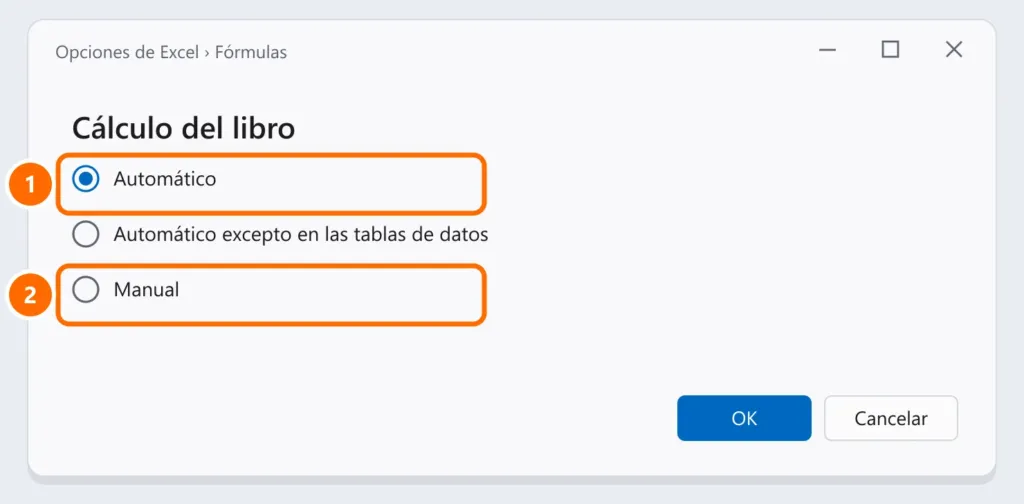
Mientras esté en Manual, F9 vuelve a calcularlo todo.
Causa 5: números guardados como texto
Los números importados de otros sistemas o pegados desde la web pueden ser texto (alineados a la izquierda, con triángulo verde). La suma los ignora. Selecciónalos, haz clic en el aviso y elige Convertir en número.
Causa 6: referencia circular
Si la fórmula usa su propia celda (directa o indirectamente), Excel avisa de una referencia circular y muestra 0. En Fórmulas › Comprobación de errores › Referencias circulares, mira qué celda corregir.
Preguntas frecuentes
La suma da cero, pero los números están ahí.
Probablemente los números son texto (causa 5).
Aparece un error como #¡VALOR! o #N/D.
Es otro caso: consulta errores de Excel.
El libro va lento después de ponerlo en Automático.
Los libros muy grandes recalculan con cada cambio. Evita columnas enteras en fórmulas pesadas (A:A) y el exceso de funciones volátiles como HOY e INDIRECTO. Consulta también Excel no responde.


