Elegir el plan de Microsoft 365 para una oficina no es elegir el más barato ni el más completo: es decidir, persona por persona, quién necesita Office instalado, quién necesita correo con el dominio de la empresa y qué equipos quiere controlar la empresa a distancia.
En este artículo
Qué incluye cada plan
| Función | Apps for business | Business Basic | Business Standard | Business Premium |
|---|---|---|---|---|
| Office instalado en PC/Mac | Sí | No (solo web y móvil) | Sí | Sí |
| Correo corporativo (Exchange Online) | No | Sí | Sí | Sí |
| OneDrive | Sí | 1 TB por usuario | 1 TB por usuario | 1 TB por usuario |
| SharePoint | No | Sí | Sí | Sí |
| Intune y acceso condicional | No | No | No | Sí |
| Defender para Empresas y Defender para Office 365 Plan 1 | No | No | No | Sí |
Tres cifras de las descripciones de servicio oficiales ayudan a planificar:
- Buzón: la tabla de límites de Exchange Online, revisada en octubre de 2026, indica 100 GB por usuario en los tres planes con correo. El archivo tiene 50 GB en Basic y Standard; en Premium empieza en 100 GB y puede llegar a 1,5 TB con el archivo de expansión automática.
- Instalaciones: en Apps for business, Standard y Premium, cada persona puede instalar en cinco ordenadores (Windows o Mac), cinco tabletas y cinco móviles. La licencia es de la persona, no del equipo.
- Límite: la familia Business suma como máximo 300 licencias, contando Basic, Standard y Premium juntos.
Antes de elegir: el inventario de la oficina
Parte de las personas y los equipos, no del plan. Basta con una hoja de cálculo con una fila por empleado:
- ¿Quién usa Office instalado? Excel con macros, hojas pesadas y complementos del programa de contabilidad piden las aplicaciones de escritorio. Quien solo lee correo y edita documentos sencillos se apaña con la versión web.
- ¿Qué direcciones son de departamento? Contacto@ y administracion@ no necesitan licencia: los buzones compartidos no requieren licencia hasta 50 GB. Pagar un «usuario administración» compartido entre tres personas es tirar el dinero, y las condiciones de OneDrive no permiten asignar una licencia a un departamento.
- ¿Qué portátiles salen de la oficina? El equipo del comercial, del socio o de quien teletrabaja es el que más se pierde y el que más se conecta a redes desconocidas.
- ¿Dónde están los datos personales de clientes? Quien maneja fichas y contratos con datos de identificación necesita más protección por las leyes de protección de datos (como el RGPD en Europa) y es candidato a Premium.
Cómo ver qué tiene hoy cada PC
En Word o Excel, ve a Archivo › Cuenta: en Información del producto aparece el nombre del Office instalado, como muestra el artículo oficial sobre la versión de Office. Si ves un Office suelto o un plan doméstico en esa pantalla, ese equipo hay que pasarlo a la licencia de la empresa.
Para la edición de Windows, abre Configuración › Sistema › Acerca de y mira la línea Edición en Especificaciones de Windows.

Qué plan para cada perfil
Business Basic: correo con el dominio de la empresa, Teams, OneDrive, SharePoint y Office en versión web. Sirve para recepción, el equipo de campo y quien trabaja con un programa desde el navegador. El límite aparece con las hojas que dependen de macros: en el navegador las macros no se ejecutan y necesitan Excel de escritorio.
Business Standard: todo lo de Basic más las aplicaciones completas para Windows y Mac. Es el plan de quien pasa el día en Excel o en Outlook para Windows, con varios buzones y reglas.
Business Premium: Standard más la capa de protección y gestión. Permite exigir que solo los portátiles de la empresa, actualizados y protegidos, abran el correo, borrar los datos de la empresa de un dispositivo perdido y seguir las alertas de ataques desde un solo panel. Las preguntas frecuentes oficiales de Business Premium añaden a lo de Standard Defender para Empresas y Defender para Office 365 Plan 1, que analiza adjuntos y vínculos.
Apps for business: solo Office instalado y OneDrive, sin correo, Teams ni SharePoint. Tiene sentido cuando el correo está en otro proveedor. Si lo que dudas es si cambiar de proveedor, consulta Google Workspace o Microsoft 365.
Cuál elegir, en resumen
| Situación de la persona | Plan recomendado |
|---|---|
| Solo correo, Teams y documentos sencillos | Business Basic |
| Excel y Outlook de escritorio, el portátil no sale de la oficina | Business Standard |
| El portátil sale de la oficina o maneja datos de clientes | Business Premium |
| El correo está en otro proveedor | Apps for business |
Business Premium en la práctica
La ventaja de Premium depende de que los equipos estén unidos a Microsoft Entra ID (el directorio de cuentas de Microsoft 365) e inscritos en Intune. Hay tres puntos que suelen atascarse:
- Windows Home no sirve. La documentación de Microsoft Entra advierte que las ediciones Home no admiten la unión a Microsoft Entra. Actualiza antes esos equipos a Pro; consulta Windows 11 Home o Pro.
- Un Windows no original sigue sin serlo. Business Premium no regulariza una copia no original.
- La protección solo cubre a quien tiene la licencia. Puedes comprar Premium solo para una parte del equipo, pero las funciones protegen únicamente a esos usuarios y sus dispositivos.
En un PC nuevo, la unión se hace en la primera configuración de Windows, con Configurar para trabajo o escuela y la cuenta de la empresa. En un PC que ya está en uso, ve a Configuración › Cuentas › Obtener acceso a trabajo o escuela y pulsa Conectar junto a Agregar una cuenta profesional o educativa, como indica el artículo oficial sobre cuentas en Windows. En la ventana que se abre no escribas solo el correo: elige la opción de unir este dispositivo a Microsoft Entra ID (en versiones antiguas, Azure Active Directory), como muestra el procedimiento oficial para unir un PC que ya está en uso. Si solo escribes el correo, la cuenta se añade a Windows pero el PC no queda unido.
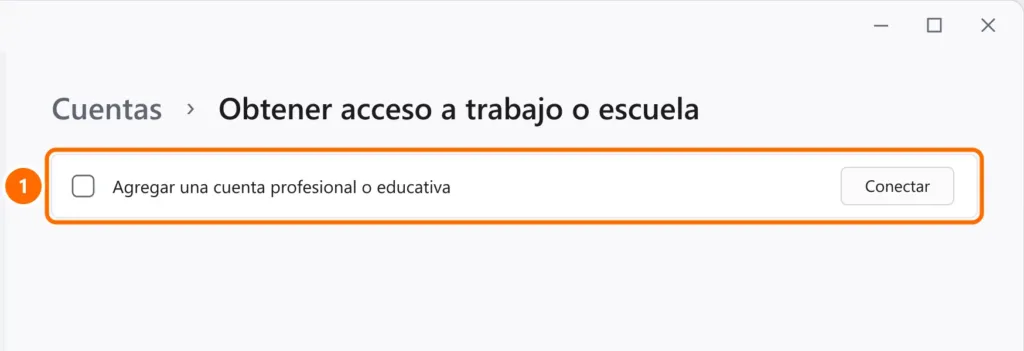
Si Conectar da error o la cuenta no aparece después, comprueba que el usuario tiene una licencia asignada, que Windows es Pro y que la organización permite registrar dispositivos. Vincula cada portátil con la cuenta de quien lo usa, no con la del administrador: es a esa cuenta a la que quedan asociadas las directivas y las alertas.
Combinar planes y el límite de 300
Mezclar planes está permitido y suele ser lo más económico: Basic para quien solo usa correo, Standard para administración y Premium para dirección, contabilidad y quien trabaja fuera. Las licencias conviven en el mismo inquilino y el administrador elige cuál asigna a cada persona; también puedes pasar a alguien de Basic a Standard más adelante.
El tope de 300 vale para toda la familia Business: con 250 licencias de Premium, quedan 50 para el resto de planes Business juntos. Por encima de esa cifra, la opción son los planes Enterprise, como E3 y E5.
Después de contratar
- Añade el dominio y crea los registros DNS que pide el asistente. Cambia el MX en un horario de poca actividad: a partir de ese registro el correo empieza a llegar a Microsoft 365.
- Configura SPF, DKIM y DMARC para no acabar en el spam de los clientes: consulta cómo configurar SPF, DKIM y DMARC.
- Crea buzones compartidos para contacto@ y administracion@ en lugar de usuarios genéricos.
- Activa la verificación en dos pasos para todos, empezando por los administradores: consulta la guía de verificación en dos pasos.
- Ten dos cuentas de administrador, con contraseñas distintas. Si la única se bloquea, nadie podrá restablecer las contraseñas de los demás.
Preguntas frecuentes
¿Business Basic incluye Word y Excel?
Solo en las versiones web y para móvil y tableta. Las aplicaciones completas para Windows y Mac están en Standard, Premium y Apps for business.
¿Puedo usar Microsoft 365 Personal o Familia en la empresa?
No es lo recomendable. Los planes domésticos no tienen correo con el dominio de la empresa ni administración centralizada de usuarios, y la suscripción queda ligada a la cuenta personal de quien la compró: cuando esa persona se va, la empresa pierde el control de los archivos y de la licencia.
¿Necesito licencia para el buzón contacto@?
No, si se crea como buzón compartido y no supera los 50 GB. Quien accede a él sí necesita su propia licencia con Exchange Online.