En una oficina pequeña es habitual que una persona lleve la agenda de otra: la recepción cita clientes para el abogado, el asistente organiza las visitas del gerente comercial. En Outlook esto se resuelve compartiendo el calendario con uno de dos niveles de acceso — Puede editar o Delegado — y elegir el correcto evita tanto la falta de acceso como el exceso.
Todo lo que verás aquí se aplica a cuentas profesionales o educativas de Microsoft 365 o Exchange Online. Una cuenta personal de Outlook.com no tiene la opción de delegado, solo de visualización o edición, según la página oficial de Microsoft sobre permisos de edición y delegación.
En este artículo
Editor o delegado: cuál elegir
La diferencia está en las invitaciones a reuniones. Los dos pueden hacer cambios en tu calendario; solo el delegado recibe además las convocatorias de reunión que te envían y las responde en tu nombre.
| Situación en la oficina | Nivel indicado |
|---|---|
| Compañero que solo necesita ver si estás libre | Una de las opciones de visualización |
| Persona que crea y ajusta citas, pero tú mismo respondes las invitaciones | Puede editar |
| Secretaria o asistente que acepta, rechaza y reprograma reuniones por ti | Delegado |
| Agenda de una sala, de un proyecto o del equipo | Calendario adicional con Puede editar |
Dos límites oficiales pesan en la decisión. El acceso de delegado solo existe en el calendario principal (el que se llama Calendario); los calendarios adicionales que creaste solo admiten el nivel de editor. Y ninguno de los dos se puede dar a alguien de fuera de la organización: para un contador externo o un cliente solo quedan las opciones de visualización — e incluso eso depende de que el administrador haya habilitado el uso compartido externo.
Dar acceso de editor en el nuevo Outlook para Windows
El nuevo Outlook y Outlook en la Web usan la misma página de uso compartido, así que los pasos sirven para ambos.
- En el panel de navegación, abre Calendario.
- En la pestaña Inicio, haz clic en Compartir calendario y, si tienes más de uno, elige qué calendario vas a compartir.
- En la página Uso compartido y permisos, escribe el correo o el nombre de la persona. Agrega los contactos de uno en uno.
- Abre la lista junto al nombre y elige Puede editar.
- Haz clic en Compartir.
La persona recibe un correo y tiene que hacer clic en Aceptar para que tu calendario aparezca en su lista de calendarios. Mientras no acepte, nada cambia de su lado — es la causa más común del «lo compartí y no lo ve».
Dar acceso de delegado en el nuevo Outlook
- Repite los pasos 1 a 3 anteriores, siempre en el calendario principal.
- En la lista junto al nombre, elige Delegado.
- Decide si marcas Permitir que el delegado vea los eventos privados. Sin esta opción, el delegado solo ve el horario ocupado de las citas marcadas como privadas, sin su contenido.
- Marca Permitir que el delegado administre las categorías si va a organizar la agenda por colores o etiquetas.
- En Enviar invitaciones y respuestas a, elige Solo delegados, Delegar y enviarme una copia o Tanto mi delegado como yo.
- Haz clic en Compartir.
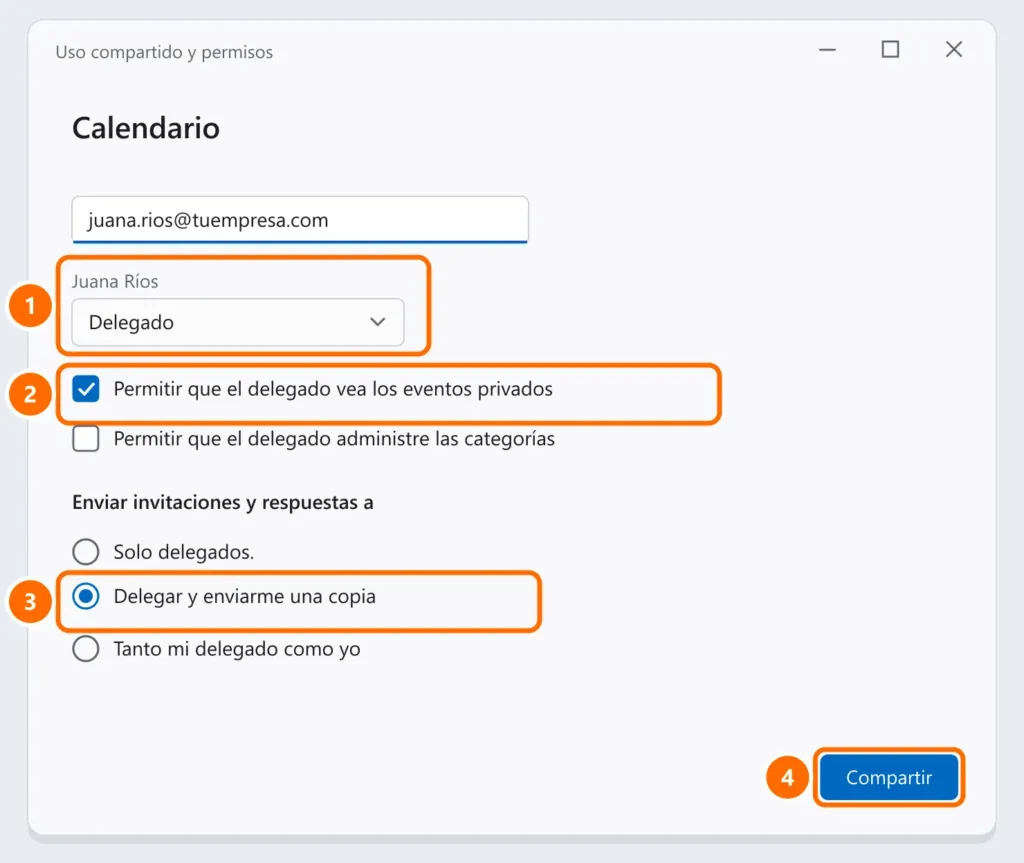
En la práctica, Delegar y enviarme una copia suele ser el término medio para quien tiene asistente: ella gestiona las invitaciones, pero tú sigues viendo todo lo que llega. Solo delegados saca las invitaciones de tu bandeja — útil si recibes muchas convocatorias, siempre que alguien las revise a diario. Tanto mi delegado como yo es para cuando los dos responden y acuerdan entre sí quién se encarga de qué.
Puedes tener más de un delegado. Cada persona se agrega por separado, con sus propias opciones.
Dar acceso de delegado en Outlook clásico
En Outlook clásico (la versión incluida en Aplicaciones de Microsoft 365), la delegación está en la configuración de la cuenta, no en el botón de compartir.
- Haz clic en la pestaña Archivo, abre Configuración de la cuenta y elige Acceso de delegado.
- Haz clic en Agregar, busca a la persona, haz clic en Agregar y después en Aceptar. Tiene que figurar en la lista global de direcciones de la empresa.
- En el cuadro Permisos de delegado, comprueba que Calendario está en Editor (puede leer, crear y modificar elementos), que es el valor predeterminado.
- Marca El delegado recibe copia de los mensajes de reunión que se me envíen si va a encargarse de las invitaciones.
- Decide sobre El delegado puede ver mis elementos privados.
- Haz clic en Aceptar.
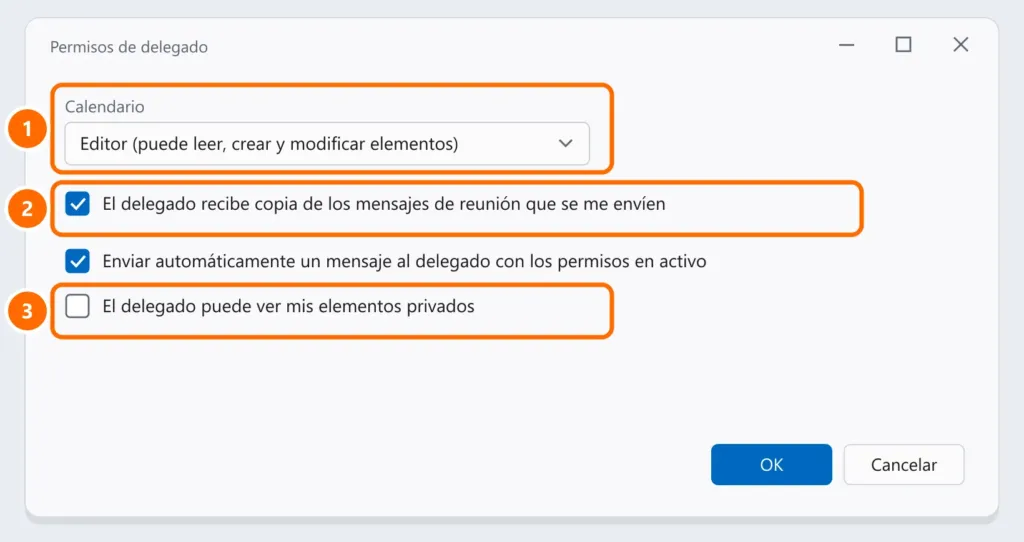
Dos detalles del clásico confunden. La opción de elementos privados se aplica a todas las carpetas de Exchange — correo, contactos y tareas también —, no solo al calendario. Y, si el delegado solo tiene que gestionar reuniones, el permiso de la Bandeja de entrada puede quedarse en Ninguno. Si el botón Agregar no aparece, Microsoft indica comprobar en la barra de estado si Outlook está conectado a Exchange.
Para cambiar lo que ya concediste, vuelve a Archivo › Configuración de la cuenta › Acceso de delegado: selecciona a la persona y haz clic en Permisos, o en Quitar para retirarle todo.
Cómo quitar el acceso (y cuándo hacerlo)
En Outlook en la Web, abre Calendario › Inicio › Compartir calendario, elige el calendario y haz clic en Quitar junto a la persona. Si usas el nuevo Outlook, la página oficial de Microsoft indica hacer esta eliminación desde Outlook en la Web. Si la persona es de la empresa, el calendario desaparece de su lista. Si es de fuera, la copia que agregó sigue ahí, pero deja de sincronizarse con tu calendario.
Conviene incluir este paso en el protocolo de salida de empleados: quien deja la empresa o cambia de puesto no debe seguir como delegado. La agenda suele tener nombres de clientes, direcciones y asuntos de reuniones — datos personales que, según las leyes de protección de datos (como el RGPD en Europa), solo deben estar al alcance de quien los necesita para trabajar. Una revisión rápida de quién tiene acceso, cada vez que cambia el equipo, lo resuelve. Si sospechas de un acceso indebido a la cuenta, sigue también la guía de correo hackeado en Microsoft 365.
Cuando algo no funciona
- No aparece Delegado en la lista: estás en un calendario adicional, en una cuenta personal o intentando dar acceso a alguien de fuera. Solo el calendario principal de una cuenta profesional admite delegación.
- La persona no ve el calendario: todavía no hizo clic en Aceptar en la invitación. Pídele que busque el correo en su bandeja de entrada.
- El botón de compartir está atenuado en Outlook clásico: según el soporte de Microsoft, eso indica que el administrador bloqueó el uso compartido.
- Outlook avisa de que el calendario no se puede compartir: la causa puede ser una dirección mal escrita, un grupo de Microsoft 365 en lugar de una persona, o alguien de fuera de la organización.
- El cliente externo no ve nada: el uso compartido externo se habilita en el Centro de administración de Microsoft 365, en Configuración › Configuración de la organización › Servicios › Calendar, según la documentación de Microsoft Learn. Ahí el administrador también define cuánto detalle pueden ver las personas de fuera.
Si aún no sabes si el plan de la empresa incluye Exchange Online, la guía de planes de Microsoft 365 para empresas te ayuda a comprobarlo. Y, para las vacaciones, combina la delegación con la respuesta automática de Outlook: el delegado sigue reprogramando reuniones mientras quien escribe ya recibe el aviso de ausencia.
Preguntas frecuentes
¿Puedo tener un delegado y, a la vez, otros compañeros solo como editores?
Sí. Cada persona se agrega con su propio nivel, así que la asistente puede ser Delegado del calendario principal mientras otros compañeros tienen Puede editar en un calendario del equipo o solo visualización.
¿Puedo dar acceso de editor a alguien de otra empresa?
No. Editor y delegado son solo para personas de la misma organización. Para alguien de fuera, las opciones son de visualización — desde el horario ocupado hasta todos los detalles —, si el administrador habilitó el uso compartido externo.
¿Compartir desde el nuevo Outlook vale también en el móvil y en el Outlook clásico de la otra persona?
El permiso queda guardado en el buzón de Exchange, no en el programa en el que hiciste clic. Por eso, cuando la persona acepta la invitación, el calendario debería aparecer en las versiones de Outlook en las que usa la cuenta de la empresa. Si no aparece en alguna, cierra y vuelve a abrir la aplicación y comprueba que la cuenta conectada es realmente la corporativa.