Google Workspace y Microsoft 365 prometen casi lo mismo: correo profesional (tu@tuempresa.com), archivos en la nube, calendario compartido, videollamadas y edición de documentos en equipo. En una oficina de 5 a 50 personas sin departamento de TI, la pregunta útil no es «cuál es mejor», sino cuál encaja con la forma en que tu equipo ya trabaja y cuál da menos trabajo a quien se ocupa de los equipos.
En este artículo
Resumen rápido
| Google Workspace | Microsoft 365 | |
|---|---|---|
| Correo | Gmail | Outlook (Exchange Online) |
| Documentos | Documentos, Hojas de cálculo y Presentaciones, en el navegador | Word, Excel y PowerPoint instalados (Empresa Estándar y Premium) y en la web |
| Archivos | Google Drive (Mi unidad y unidades compartidas) | OneDrive y SharePoint |
| Videollamadas | Google Meet | Microsoft Teams (hay planes con Teams y sin Teams) |
| Almacenamiento del plan de entrada | 30 GB por persona, compartidos (Business Starter) | 1 TB de OneDrive por usuario + buzón aparte (Empresa Básico) |
| Gestión de PC con Windows | Desde Business Plus | Intune en Empresa Premium |
| Usuarios máximos en los planes para empresas | 300 | 300 |
Revisamos estos datos en octubre de 2026 en la página de precios de Google Workspace, en los planes de Microsoft 365 para empresas y en los límites de Exchange Online. Planes, límites y precios cambian a menudo: compruébalos antes de contratar.
Las cuatro preguntas que deciden
1. ¿Cuánto depende tu equipo de Excel?
Hojas de cálculo abre y guarda archivos .xlsx, pero las macros de VBA no se ejecutan allí. Google tiene un conversor de macros a Apps Script, aunque la documentación de Macro Converter lo reserva al plan Enterprise Plus y advierte de que puede tocar rehacer partes del código a mano.
Si el gestor o el contable te pasa un libro de cierre con macros, o el área de finanzas actualiza cada semana una tabla dinámica, lo sensato es Microsoft 365 Empresa Estándar (o Premium). Para hojas sencillas y textos, Workspace cumple.
Hay un término medio: la empresa se queda en Workspace y compra Aplicaciones de Microsoft 365 para negocios (Office instalado, sin correo) solo para quien necesita Excel completo.
2. ¿La gente quiere seguir con Outlook?
Con Microsoft 365, Outlook es el cliente natural: los buzones compartidos (como facturacion@ o contacto@), el calendario de salas y las reglas funcionan sin complementos.
Con Workspace, quien insista en Outlook para Windows necesita Google Workspace Sync for Microsoft Outlook (GWSMO), un complemento que sincroniza correo, calendario y contactos. Según los requisitos de GWSMO, funciona con Outlook de escritorio, pero no con Outlook en la web, en el móvil, en Mac ni con el Outlook de Microsoft Store. En una oficina con Mac, lo práctico es pasar a Gmail en el navegador.
3. ¿Quién se ocupará de los ordenadores?
Cuando desaparece un portátil, lo que importa es poder bloquearlo y borrar los datos de la empresa a distancia.
- Microsoft 365 Empresa Premium incluye Intune y Defender para empresas, pensados para organizaciones de hasta 300 usuarios, según la documentación de Empresa Premium.
- Google Workspace también gestiona Windows, pero solo desde Business Plus (y las ediciones Enterprise). La información general sobre la gestión de dispositivos Windows menciona activar BitLocker, controlar las actualizaciones, bloquear aplicaciones y unidades USB y borrar los datos de un dispositivo.
En Microsoft 365, el PC de un empleado se une al entorno de la empresa desde el propio Windows 11: Configuración > Cuentas > Obtener acceso a trabajo o escuela y, junto a Agregar una cuenta profesional o educativa, haz clic en Conectar (el atajo ms-settings:workplace abre la misma página). La guía oficial está en Administrar cuentas de usuario en Windows. En un equipo personal solo funciona si la empresa permite los dispositivos propios (BYOD).
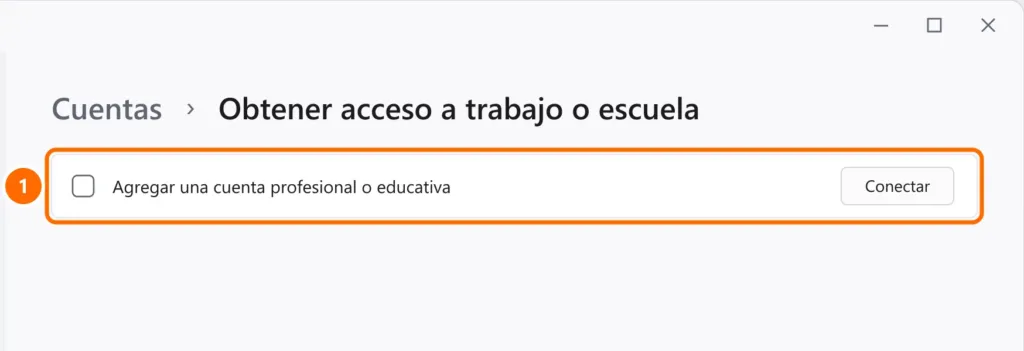
Si Conectar rechaza una cuenta que entra sin problema en el navegador, revisa en el centro de administración que el usuario tenga una licencia asignada y que la empresa no haya bloqueado el registro de dispositivos personales.
4. ¿Cuánto espacio usa cada persona?
Business Starter de Google ofrece 30 GB compartidos: la suma de todos los usuarios forma una cuota de la empresa, que se reparte entre correo y Drive. Una oficina que guarda PDF escaneados y adjuntos pesados llega pronto a ese techo y acaba en Business Standard (2 TB por persona).
En Microsoft 365, OneDrive tiene 1 TB por usuario ya en Empresa Básico, y el buzón tiene su propio límite, separado de OneDrive (la tabla de límites de Exchange Online indicaba 100 GB para Empresa Básico y Estándar en octubre de 2026). Para quien lo guarda todo en el correo, esa separación marca la diferencia.
Comparación de planes
| Google Workspace | Almacenamiento | Reuniones en Meet | Lo más destacado |
|---|---|---|---|
| Business Starter | 30 GB por persona (compartidos) | hasta 100 participantes | Gemini en Gmail |
| Business Standard | 2 TB por persona | hasta 150, con grabación | Gemini en Documentos, Meet y más |
| Business Plus | 5 TB por persona | hasta 500, con control de asistencia | Gestión de PC con Windows |
| Enterprise | 5 TB (ampliable) | hasta 1000 | Se contrata con el equipo de ventas |
Dos detalles que confunden al comprar: Microsoft vende versiones de los planes con y sin Teams, a precios distintos, así que revisa cuál tienes en el carrito; y las funciones de IA (Gemini y Copilot) varían según el plan y cambian a menudo. Los precios en tu moneda aparecen en las páginas oficiales enlazadas arriba y dependen del país y de la forma de pago. Para el detalle de cada plan de Microsoft, consulta Microsoft 365 para empresas: qué plan elegir.
Cuál elegir, en resumen
- Oficina que vive en Excel y Outlook, con PC Windows: Microsoft 365 Empresa Estándar; si quieres bloquear y borrar portátiles a distancia, Empresa Premium.
- Equipo que trabaja en el navegador, edita a la vez y usa poco Excel avanzado: Google Workspace Business Standard (Starter suele quedarse corto de espacio).
- Ya estás en Workspace, pero dos personas necesitan macros: mantén Workspace y compra Aplicaciones de Microsoft 365 para negocios solo para ellas.
Antes de migrar de una a otra
- Crea primero las cuentas en el destino. Tanto la herramienta de Microsoft como el servicio de migración de Google solo copian datos a usuarios que ya existen.
- Usa la herramienta oficial. De Workspace a Microsoft 365, la migración de Google Workspace del Centro de administración de Exchange traslada correo, reglas, calendario y contactos. En sentido contrario, el servicio de migración de datos de Google copia correo, calendario y contactos de Exchange Online.
- Ten claro lo que no se traslada. En la migración a Microsoft quedan fuera las respuestas automáticas (vacaciones), las reservas de salas y los colores del calendario, y las reglas llegan desactivadas. Los mensajes de más de 35 MB, el límite predeterminado, tampoco pasan.
- Los archivos son otra fase. El correo y Drive/OneDrive se migran por caminos distintos; fija una fecha a partir de la cual nadie guarde en el sistema antiguo.
- Actualiza SPF, DKIM y DMARC para el nuevo proveedor, o tus correos empezarán a caer en el spam de los clientes. Consulta cómo configurar SPF, DKIM y DMARC.
- Exige la verificación en dos pasos a todos desde el primer día; una cuenta nueva con una contraseña vieja es un blanco fácil. Consulta cómo activar la verificación en dos pasos.
Cuidado con los datos personales
El correo y las carpetas de la oficina contienen documentos de identidad, contratos y datos de clientes, protegidos por las leyes de protección de datos (como el RGPD en la Unión Europea). Durante la migración, no exportes buzones a archivos sueltos en un pendrive y borra las copias temporales al terminar. Cuando alguien deja la empresa, las dos plataformas permiten que el administrador traspase a otro usuario sus archivos y el acceso a su correo antes de eliminar la cuenta; no la dejes activa solo para «no perder nada».
Recuerda también que la nube no es una copia de seguridad: un archivo borrado o cifrado por ransomware se sincroniza igual. Consulta copia de seguridad en la nube para pequeñas empresas.
Preguntas frecuentes
¿Se puede usar el mismo dominio en las dos plataformas a la vez?
Durante la migración, sí. Al pasar de Workspace a Microsoft 365, por ejemplo, Microsoft pide subdominios de enrutamiento para que el correo llegue a ambos lados mientras se copian los lotes. Al terminar, el MX debe apuntar a un solo proveedor.
¿Un empleado puede usar la cuenta de la empresa en su portátil personal?
Sí, si la política lo permite. En Microsoft 365, conecta la cuenta en Obtener acceso a trabajo o escuela; en Workspace, el acceso es por el navegador o por Drive para ordenadores. En ambos casos, deja por escrito qué podrá borrar la empresa en ese equipo si la persona se va.