En la oficina, direcciones como ventas@, facturacion@ o contacto@ no deberían pertenecer a una sola persona. El buzón compartido de Microsoft 365 lo resuelve: varias personas leen y responden los mismos mensajes, cada una con su propio inicio de sesión, y el cliente siempre ve la dirección del equipo.
En este artículo
- Por qué no compartir simplemente la contraseña de una cuenta
- Lo que el administrador tiene que hacer antes
- Abrir el buzón en el nuevo Outlook para Windows
- Abrirlo en el Outlook clásico
- En el navegador y en el móvil
- Enviar y responder desde la dirección del equipo
- Calendario del buzón compartido
- Cuando algo no funciona
- Preguntas frecuentes
Por qué no compartir simplemente la contraseña de una cuenta
Es habitual que la oficina cree una cuenta normal ventas@ y les pase la contraseña a tres personas. Eso trae problemas concretos: no hay forma de saber quién borró o respondió qué, la contraseña circula en notas adhesivas y grupos de mensajería, la autenticación multifactor queda atada al móvil de un solo empleado y, cuando alguien deja la empresa, hay que cambiar la contraseña y avisar a todo el mundo.
En el buzón compartido, según la documentación de Microsoft 365, la cuenta del buzón tiene una contraseña generada por el sistema que nadie debe usar, y el inicio de sesión directo queda bloqueado. Cada miembro entra con su propia cuenta. Para quitar a alguien, basta con sacarlo de la lista de miembros, lo que también ayuda a cumplir la normativa de protección de datos: los datos de los clientes dejan de estar al alcance de quien ya no trabaja con ellos.
| Situación | Mejor opción |
|---|---|
| Equipo pequeño que atiende una dirección común (ventas, soporte, recepción) | Buzón compartido |
| Asistente que gestiona el correo y el calendario personales de su jefe | Acceso delegado en el buzón de esa persona |
| Más de 25 personas, invitados de fuera de la empresa o necesidad de impedir que se borren mensajes | Grupo de Microsoft 365 |
Lo que el administrador tiene que hacer antes
Nadie puede abrir el buzón por su cuenta: primero, quien administra el Microsoft 365 de la empresa crea el buzón y agrega a los miembros. Si esa persona eres tú, la ruta en el Centro de administración de Microsoft 365 está en Teams & Grupos, en la página Buzones compartidos:
- Selecciona + Agregar un buzón compartido, escribe un nombre (por ejemplo, Ventas) y revisa la dirección sugerida.
- Selecciona Guardar cambios y espera unos minutos.
- En Pasos siguientes, elige Agregar miembros a este buzón, selecciona a las personas y confirma.
Entran en juego tres permisos: Acceso completo (abrir y organizar el buzón), Enviar como (el mensaje sale como si lo enviara el propio buzón) y Enviar en nombre de (el destinatario ve «Laura en nombre de Ventas»). El Acceso completo por sí solo no permite enviar; para responder a los clientes desde la dirección del equipo, el miembro también necesita Enviar como o Enviar en nombre de.
Algunos límites oficiales que pesan en la decisión, comprobados en octubre de 2026 y sujetos a cambios:
- El buzón compartido no necesita licencia propia mientras tenga hasta 50 GB de datos; por encima de eso, o con archivado local o suspensión por juicio, necesita una licencia como Exchange Online Plan 2 (con ella, el límite del buzón sube a 100 GB).
- Cada persona que accede necesita su propio buzón con licencia de Exchange Online. Los planes que solo incluyen las aplicaciones, como Aplicaciones de Microsoft 365 para negocios, no traen correo; mira las diferencias en qué plan de Microsoft 365 elegir.
- Microsoft indica un máximo de 25 usuarios por buzón compartido; con mucha gente accediendo a la vez, pueden aparecer errores de conexión y mensajes duplicados.
- Las personas de fuera de la organización (la cuenta de Gmail de un contador o gestor externo, por ejemplo) no pueden ser miembros.
Abrir el buzón en el nuevo Outlook para Windows
Con la asignación automática, que viene activada de forma predeterminada, el buzón aparece solo después de cerrar y volver a abrir Outlook. Si no aparece, espera unos minutos y reinicia de nuevo: la incorporación del miembro puede tardar un poco en propagarse.
Si sigue sin aparecer, agrégalo manualmente:
- Selecciona Correo en el panel de navegación.
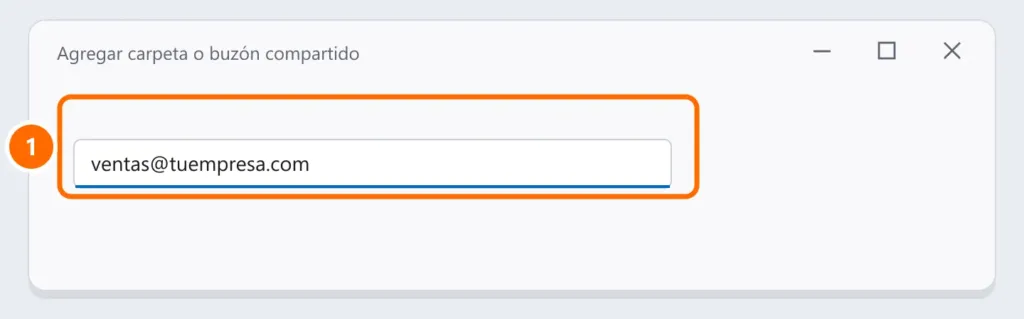
- En el panel de carpetas, haz clic derecho en el nombre de tu cuenta y elige Agregar carpeta o buzón compartido.
- Escribe la dirección completa del buzón, como
ventas@tuempresa.com.
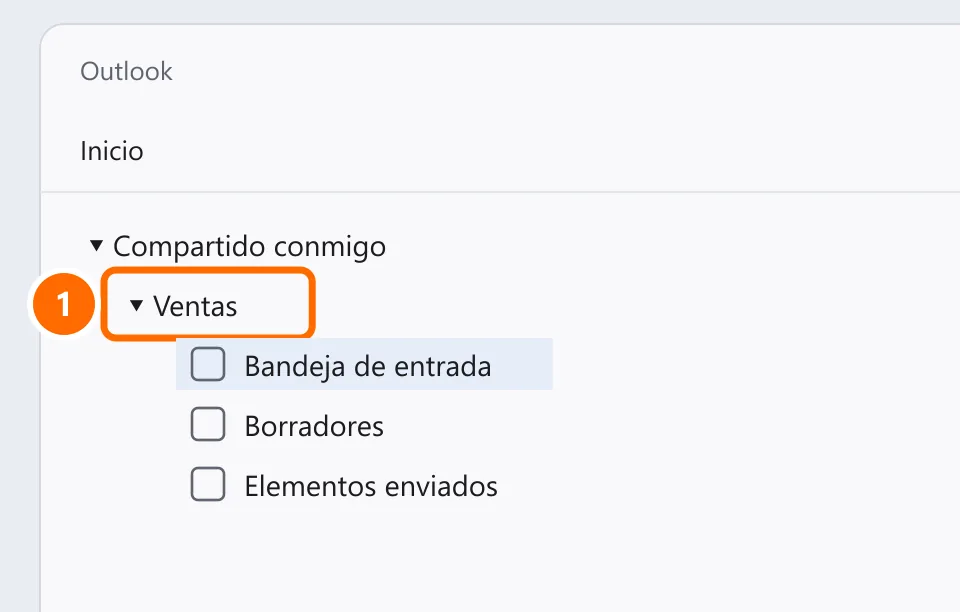
A partir de ahí, el buzón queda en Compartido conmigo, con carpetas separadas de las tuyas. Para buscar en él, selecciona primero una carpeta del buzón compartido y solo entonces usa el cuadro de búsqueda de la parte superior.
Abrirlo en el Outlook clásico
En el Outlook clásico, el buzón también suele aparecer en el panel de carpetas tras reiniciar. Para agregarlo a mano, según la página de soporte de Microsoft:
- Ve a Archivo › Configuración de la cuenta › Configuración de la cuenta.
- En la pestaña Correo electrónico, con tu cuenta seleccionada, haz clic en Cambiar.
- Selecciona Más opciones de configuración, abre la pestaña Avanzadas y haz clic en Agregar.
- Escribe la dirección del buzón compartido, confirma con Aceptar dos veces y avanza con Siguiente y Finalizar hasta completar el asistente de la cuenta.
El clásico también muestra los contactos del buzón compartido en Mis contactos, algo que el nuevo Outlook todavía no ofrece.
En el navegador y en el móvil
En Outlook en la Web, haz clic derecho en Carpetas y elige Agregar carpeta compartida o buzón. Un detalle que confunde a mucha gente: para recibir notificaciones de mensajes nuevos en la Bandeja de entrada del buzón compartido, Microsoft indica que hay que abrirlo en una ventana aparte del navegador. Haz clic en tu propio nombre, elige Abrir otro buzón de correo, escribe la dirección del buzón y selecciona Abrir.
En la aplicación Outlook para Android o iPhone, toca el botón Agregar cuenta en el panel lateral y después Agregar un buzón compartido, como explica la guía de Outlook Mobile. Solo funciona cuando tu buzón y el compartido están en Exchange Online. Las aplicaciones de correo genéricas del móvil no abren buzones compartidos de esta forma.
Enviar y responder desde la dirección del equipo
- En la pestaña Inicio, elige Nuevo › correo.
- Si el campo De no está visible, abre la pestaña Opciones y selecciona Mostrar de.
- Haz clic en De y elige la dirección compartida. La primera vez, si no está en la lista, elige Otras direcciones de correo electrónico y escríbela.
- Escribe el mensaje y haz clic en Enviar.
Al responder un mensaje que llegó al buzón compartido, revisa el campo De antes de enviar: debe mostrar la dirección del equipo. Si aparece tu dirección personal, cámbiala en la lista. En Outlook en la Web, la ruta para mostrar el remitente es Mostrar más acciones › Mostrar desde.
Para que las respuestas salgan con la identidad de la empresa, conviene estandarizar la firma de correo en Outlook del equipo con el nombre del departamento y el teléfono general.
Calendario del buzón compartido
Todo buzón compartido viene con un calendario. Después de reiniciar Outlook, aparece en Mis calendarios; basta con ir a la vista de calendario y seleccionar el buzón. Todos los miembros pueden crear y modificar citas, lo que funciona bien para visitas técnicas, guardias o la reserva de la sala de reuniones.
Cuando algo no funciona
- «No se pudo enviar este mensaje. No tiene permiso para enviar el mensaje en nombre del usuario especificado.» En buzones recién creados o miembros recién agregados, Microsoft atribuye el aviso a una latencia de replicación, que suele resolverse en aproximadamente una hora. Si persiste, falta el permiso Enviar como o Enviar en nombre de.
- El buzón no aparece solo. La asignación automática depende de que el permiso se asigne a cada usuario de forma explícita. Si el administrador dio el acceso mediante un grupo de seguridad, el buzón no se asigna y hay que agregarlo manualmente.
- Se abre, pero no deja enviar. El miembro solo tiene Acceso completo; pídele al administrador que agregue Enviar como.
- Dejó de enviar mensajes. Al llegar al límite de almacenamiento, el buzón sigue recibiendo durante un tiempo, pero no envía; después empieza a rechazar mensajes. Archiva o borra lo que no necesites, como en buzón lleno en Outlook.
- Mensajes cifrados ilegibles. El correo enviado desde el buzón compartido no se puede cifrar con la identidad del propio buzón; si un miembro cifra con su clave personal, es posible que sus compañeros no puedan leerlo.
Las respuestas automáticas del buzón compartido, como un aviso de vacaciones colectivas, las configura el administrador. Para entender cómo funcionan y por qué a veces no se envían, mira respuesta automática en Outlook.
Preguntas frecuentes
¿Necesito saber la contraseña del buzón compartido?
No. Cada miembro entra con su propio inicio de sesión de Microsoft 365. La cuenta del buzón debe seguir con el inicio de sesión bloqueado, y nadie debe intentar usarla directamente.
¿Qué hacer cuando un empleado con acceso deja la empresa?
Pídele al administrador que lo quite de la lista de miembros del buzón compartido el mismo día de su salida. Como nadie comparte contraseña, los demás siguen trabajando sin cambiar nada.
¿El buzón compartido reemplaza la cuenta personal de cada empleado?
No. Para acceder a él, cada persona necesita su propio buzón con licencia de Exchange Online; el compartido es una dirección adicional del equipo, no una forma de ahorrar licencias individuales.