Num escritório pequeno, é comum uma pessoa cuidar da agenda de outra: a recepção marca clientes para o advogado, o assistente organiza as visitas do gerente comercial. No Outlook isso se resolve compartilhando o calendário com um de dois níveis de acesso — Pode editar ou Representante — e escolher o certo evita tanto a falta de acesso quanto o excesso dele.
Tudo o que está aqui vale para contas corporativas ou de estudante no Microsoft 365 ou no Exchange Online. Conta pessoal do Outlook.com não tem a opção de representante, só de visualização ou edição, segundo a página oficial da Microsoft sobre permissões de edição e delegação.
Neste artigo
Editor ou representante: qual escolher
A diferença está nos convites de reunião. Os dois podem fazer alterações no seu calendário; só o representante também recebe as solicitações de reunião enviadas a você e responde a elas em seu nome.
| Situação no escritório | Nível indicado |
|---|---|
| Colega que só precisa ver se você está livre | Uma das opções de visualização |
| Pessoa que lança e ajusta compromissos, mas você mesmo responde aos convites | Pode editar |
| Secretária ou assistente que aceita, recusa e remarca reuniões por você | Representante |
| Agenda de uma sala, de um projeto ou da equipe | Calendário adicional com Pode editar |
Dois limites oficiais pesam na decisão. O acesso de representante só existe no calendário principal (o que se chama Calendário); calendários extras que você criou aceitam apenas o nível de editor. E nenhum dos dois pode ser dado a quem é de fora da organização: para um contador externo ou um cliente, só as opções de visualização ficam disponíveis — e mesmo isso depende de o administrador ter liberado o compartilhamento externo.
Dar acesso de editor no novo Outlook para Windows
O novo Outlook e o Outlook na Web usam a mesma página de compartilhamento, então os passos servem para os dois.
- No painel de navegação, abra o Calendário.
- Na guia Página Inicial, clique em Compartilhar Calendário e, se tiver mais de um, escolha qual calendário vai compartilhar.
- Na página Compartilhamento e permissões, digite o e-mail ou o nome da pessoa. Adicione um contato por vez.
- Abra a lista ao lado do nome e escolha Pode editar.
- Clique em Compartilhar.
A pessoa recebe um e-mail e precisa clicar em Aceitar para que o seu calendário apareça na lista de calendários dela. Enquanto ela não aceitar, nada muda do lado dela — é a causa mais comum do “compartilhei e ela não vê”.
Dar acesso de representante no novo Outlook
- Repita os passos 1 a 3 acima, sempre no calendário principal.
- Na lista ao lado do nome, escolha Representante.
- Decida se marca Permitir que o representante exiba eventos privados. Sem essa opção, o representante vê só o horário ocupado dos compromissos marcados como privados, sem o conteúdo.
- Marque Permitir que o representante gerencie categorias se ele for organizar a agenda por cores ou etiquetas.
- Em Enviar convites e respostas para, escolha Somente representante., Delegue e envie-me uma cópia ou Eu e meu representante.
- Clique em Compartilhar.
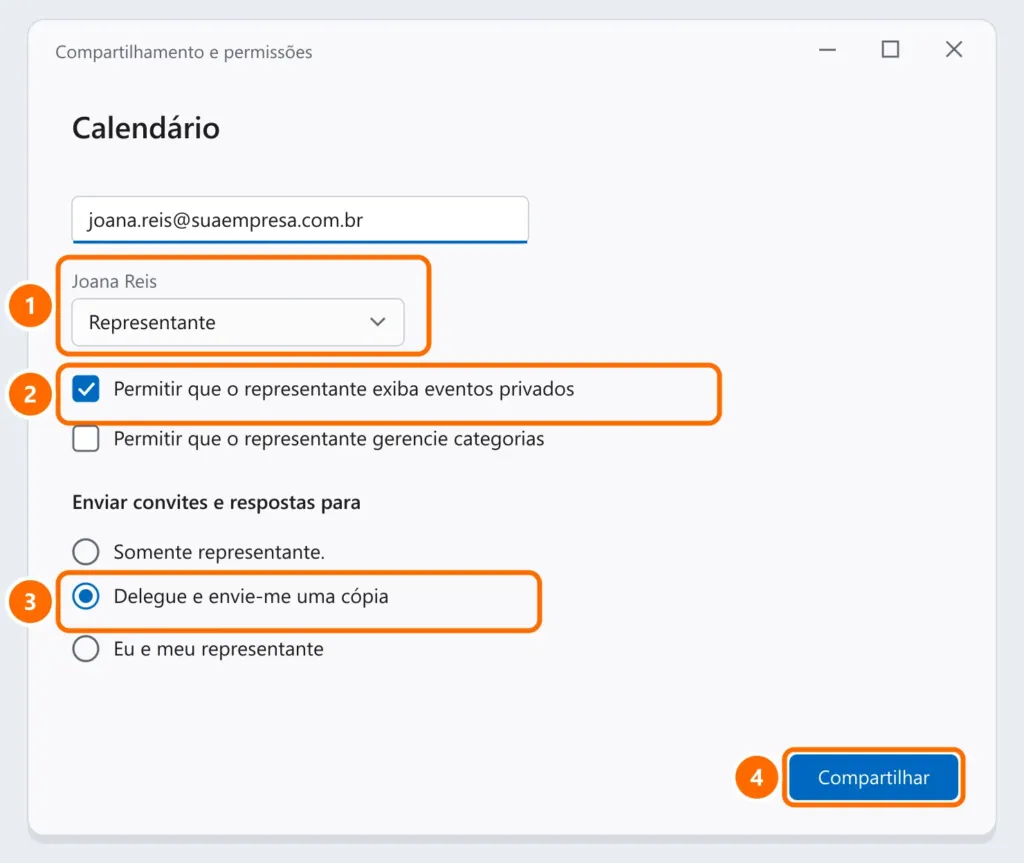
Na prática, Delegue e envie-me uma cópia costuma ser o meio-termo para quem tem assistente: ela trata os convites, mas você continua vendo tudo o que chega. Somente representante. tira os convites da sua caixa — útil para quem recebe muitas solicitações, desde que alguém confira todos os dias. Eu e meu representante é para quando os dois respondem e combinam entre si quem cuida de quê.
Dá para ter mais de um representante. Cada pessoa é adicionada separadamente, com as próprias opções.
Dar acesso de representante no Outlook clássico
No Outlook clássico (a versão que vem no Microsoft 365 Apps), a delegação fica nas configurações da conta, não no botão de compartilhar.
- Clique na guia Arquivo, abra as configurações da conta e escolha Acesso de Representante.
- Clique em Adicionar, procure a pessoa, clique em Adicionar e depois em OK. Ela precisa constar na lista global de endereços da empresa.
- Na caixa Permissões de representante, confira que o Calendário está em Editor (lê, cria e modifica itens), que é o padrão.
- Marque Representante recebe cópias de mensagens de reuniões enviadas para mim se ela for cuidar dos convites.
- Decida sobre Representante pode ver meus itens particulares.
- Clique em OK.
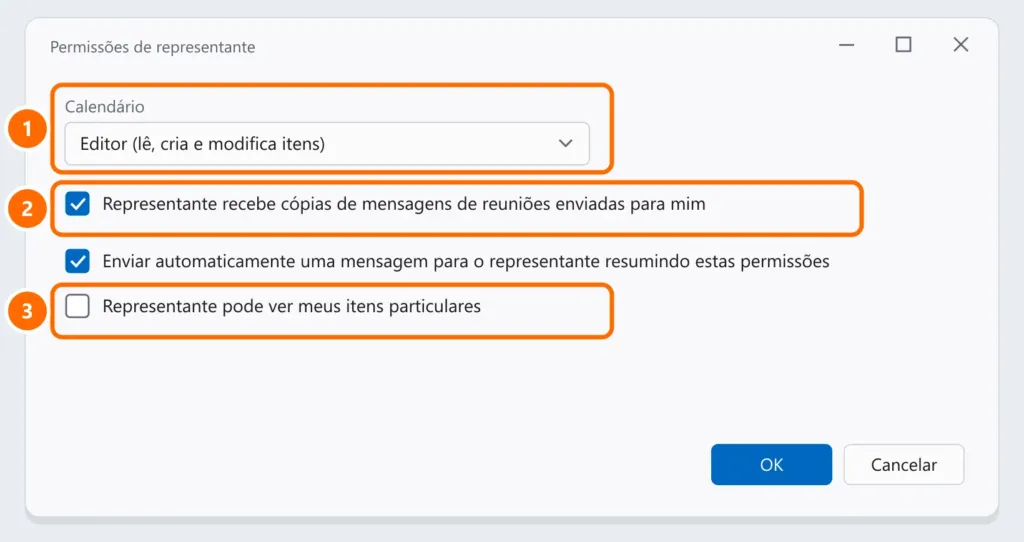
Dois detalhes do clássico confundem. A opção de itens particulares vale para todas as pastas do Exchange — e-mail, contatos e tarefas também —, não só para o calendário. E, se o representante só precisa cuidar das reuniões, a permissão da Caixa de Entrada pode continuar em Nenhuma. Se o botão Adicionar não aparecer, a Microsoft orienta conferir na barra de status se o Outlook está conectado ao Exchange.
Para mudar o que já foi dado, volte em Arquivo, nas configurações da conta, e use Acesso Delegado: selecione a pessoa e clique em Permissões, ou em Remover para tirar tudo.
Como tirar o acesso (e quando fazer isso)
No Outlook na Web, abra Calendário › Página Inicial › Compartilhar Calendário, escolha o calendário e clique em Remover ao lado da pessoa. Para quem usa o novo Outlook, a página oficial da Microsoft orienta fazer essa remoção pelo Outlook na Web. Se a pessoa é da empresa, o calendário some da lista dela. Se é de fora, a cópia que ela adicionou continua lá, mas deixa de ser sincronizada com o seu calendário.
Vale incluir essa etapa na rotina de desligamento: quem sai da empresa ou muda de função não deve continuar como representante. A agenda costuma ter nomes de clientes, endereços e assuntos de reuniões — dados pessoais que, pela LGPD, só devem ficar com quem precisa deles para trabalhar. Uma revisão rápida de quem tem acesso, a cada troca na equipe, resolve. Se a suspeita for de acesso indevido à conta, siga também o roteiro de e-mail hackeado no Microsoft 365.
Quando algo não funciona
- Não aparece Representante na lista: você está num calendário adicional, numa conta pessoal ou tentando dar acesso a alguém de fora. Só o calendário principal de uma conta corporativa aceita delegação.
- A pessoa não vê o calendário: ela ainda não clicou em Aceitar no convite. Peça para procurar o e-mail na caixa de entrada.
- O botão de compartilhar está cinza no Outlook clássico: segundo o suporte da Microsoft, isso indica que o compartilhamento foi bloqueado pelo administrador.
- O Outlook avisa que o calendário não pode ser compartilhado: a causa pode ser endereço digitado errado, um Grupo do Microsoft 365 no lugar de uma pessoa, ou alguém fora da organização.
- O cliente externo não consegue ver nada: o compartilhamento externo é liberado no Centro de administração do Microsoft 365, em Configurações › Configurações da organização › Serviços › Calendar, conforme a documentação do Microsoft Learn. Lá o administrador também define quanto detalhe pessoas de fora podem ver.
Se você ainda não sabe se o plano da empresa inclui Exchange Online, o guia de planos do Microsoft 365 para empresas ajuda a conferir. E, para as férias, combine a delegação com a resposta automática do Outlook: o representante segue remarcando reuniões enquanto quem escreve já recebe o aviso de ausência.
Perguntas frequentes
Posso ter um representante e, ao mesmo tempo, outros colegas só como editores?
Sim. Cada pessoa é adicionada com o próprio nível, então a assistente pode ser Representante do calendário principal enquanto outros colegas têm Pode editar num calendário da equipe ou só visualização.
Dá para dar acesso de editor a alguém de outra empresa?
Não. Editor e representante são só para pessoas da mesma organização. Para alguém de fora, as opções são de visualização — do horário ocupado até todos os detalhes —, se o administrador tiver liberado o compartilhamento externo.
Compartilhar pelo novo Outlook vale também no celular e no Outlook clássico da outra pessoa?
A permissão fica gravada na caixa de correio do Exchange, não no programa em que você clicou. Por isso, depois que a pessoa aceita o convite, o calendário deve aparecer nas versões do Outlook em que ela usa a conta da empresa. Se não aparecer em uma delas, feche e abra o aplicativo e confira se a conta conectada é mesmo a corporativa.