
Es común que la multifuncional imprima sin problemas, pero que el escáner no aparezca en la PC. Esto pasa porque la impresión y el escaneo usan controladores y servicios distintos: Windows suele instalar solo el controlador básico de impresión.
En este artículo
Paso 1: instala el paquete completo del fabricante
- Anota el modelo exacto de la multifuncional (etiqueta al frente o atrás).
- En el sitio del fabricante, descarga el paquete completo (“Full Driver & Software”, “paquete completo de controladores”), no solo el controlador de impresión.
- Usa el programa de escaneo del fabricante: HP Smart, Epson Scan 2, Canon IJ Scan Utility, Brother iPrint&Scan, entre otros.
Paso 2: agrega el escáner en Windows
- Abre Configuración › Bluetooth y dispositivos › Impresoras y escáneres.
- Haz clic en Agregar dispositivo y espera a que Windows encuentre el escáner.
- Para escanear sin el programa del fabricante, usa la aplicación Escáner de Windows (Microsoft Store).
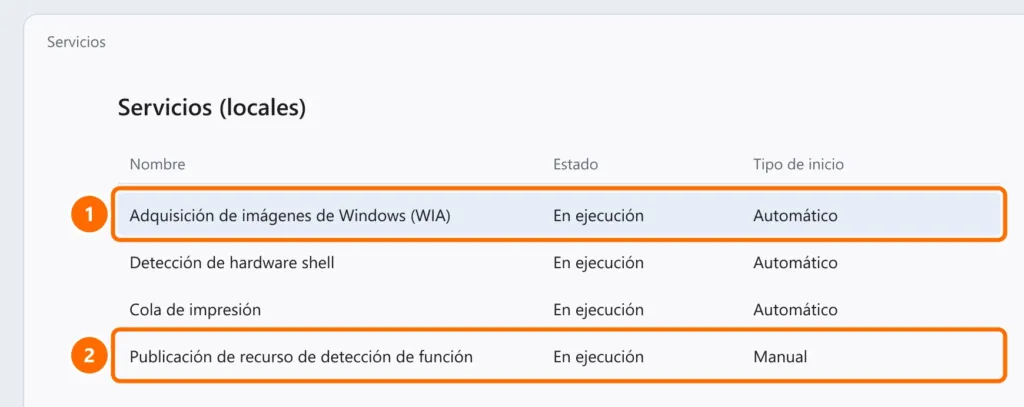
Paso 3: revisa el servicio de escaneo (WIA)
- Presiona Windows + R, escribe
services.mscy presiona Enter. - Busca Adquisición de imágenes de Windows (WIA): el estado debe ser En ejecución y el tipo de inicio, Automático.
- Si está detenido, haz clic derecho › Iniciar. En Propiedades, cambia el tipo de inicio a Automático.
Paso 4: escáner de red (Wi-Fi o cable)
- La PC y la multifuncional deben estar en la misma red. Una red de invitados aísla los dispositivos.
- Si el escáner desaparece de vez en cuando, puede que el router esté cambiando la IP de la multifuncional. Resérvale una IP fija en el router: consulta cómo configurar una impresora de red.
- En el programa del fabricante, agrega el escáner por su dirección IP, en vez de esperar la búsqueda automática.
- Comprueba que la detección de redes esté activada: Configuración › Red e Internet › Configuración de red avanzada › Configuración de uso compartido avanzado › Detección de redes.
Paso 5: escáner USB
- Conecta el cable directo a la PC, sin hub, y prueba otro puerto USB.
- Si aparece “Dispositivo USB no reconocido”, consulta el pendrive no aparece o USB no reconocido.
- En el Administrador de dispositivos, revisa si hay un elemento con triángulo amarillo en Dispositivos de imagen: desinstálalo y vuelve a instalar el paquete del fabricante.
Preguntas frecuentes
La multifuncional imprime por la red, pero escanear solo funciona con cable. ¿Por qué?
Algunos modelos escanean por la red solo con el programa del fabricante instalado y configurado con la IP. Instala el paquete completo y agrega el escáner por IP.
¿Se puede escanear directo al correo o a una carpeta?
Muchas multifuncionales tienen “escanear a carpeta de red” o a correo, que se configura desde la página web de la impresora. Consulta cómo compartir una carpeta en red.


