É comum a multifuncional imprimir normalmente, mas o scanner não aparecer no computador. Isso acontece porque impressão e digitalização usam drivers e serviços diferentes: o Windows costuma instalar só o driver básico de impressão.
Neste artigo
Passo 1: instale o pacote completo do fabricante
- Anote o modelo exato da multifuncional (etiqueta na frente ou atrás).
- No site do fabricante, baixe o pacote completo (“Full Driver & Software”, “pacote de drivers completo”), não só o driver de impressão.
- Use o programa de digitalização do fabricante: HP Smart, Epson Scan 2, Canon IJ Scan Utility, Brother iPrint&Scan, entre outros.
Passo 2: adicione o scanner no Windows
- Abra Configurações › Bluetooth e dispositivos › Impressoras e scanners.
- Clique em Adicionar dispositivo e espere o Windows encontrar o scanner.
- Para digitalizar sem o programa do fabricante, use o aplicativo Scanner do Windows (Microsoft Store).
Passo 3: confira o serviço de digitalização (WIA)
- Pressione Windows + R, digite
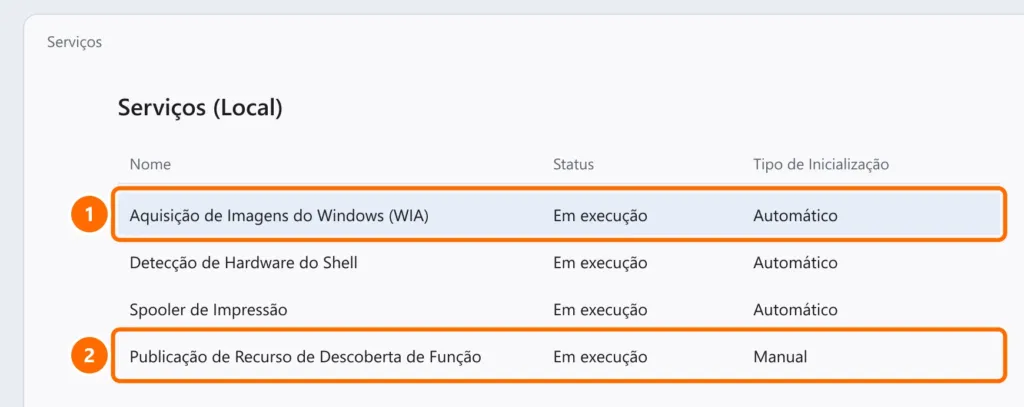
services.msce pressione Enter. - Procure Aquisição de Imagens do Windows (WIA): o status deve ser Em execução e a inicialização, Automático.
- Se estiver parado, clique com o botão direito › Iniciar. Em Propriedades, mude o tipo de inicialização para Automático.
Passo 4: scanner de rede (Wi-Fi ou cabo)
- O PC e a multifuncional precisam estar na mesma rede. Rede de visitantes isola os aparelhos.
- Se o scanner some de tempos em tempos, o roteador pode estar trocando o IP da multifuncional. Reserve um IP fixo para ela no roteador: veja como configurar impressora de rede.
- No programa do fabricante, adicione o scanner pelo endereço IP, em vez de esperar a busca automática.
- Confira se a descoberta de rede está ligada: Configurações › Rede e Internet › Configurações de rede avançadas › Configurações de compartilhamento avançadas › Descoberta de rede.
Passo 5: scanner USB
- Ligue o cabo direto no PC, sem hub, e teste outra porta USB.
- Se aparecer “Dispositivo USB não reconhecido”, veja pen drive ou USB não reconhecido.
- No Gerenciador de Dispositivos, veja se há um item com triângulo amarelo em Dispositivos de imagem: desinstale e reinstale o pacote do fabricante.
Perguntas frequentes
A multifuncional imprime pela rede, mas digitalizar só funciona no cabo. Por quê?
Alguns modelos digitalizam pela rede só com o programa do fabricante instalado e configurado com o IP. Instale o pacote completo e adicione o scanner pelo IP.
Dá para digitalizar direto para o e-mail ou para uma pasta?
Muitas multifuncionais têm “digitalizar para pasta de rede” ou para e-mail, configurado pela página web da impressora. Veja como compartilhar uma pasta na rede.


