Son dos errores distintos, con causas distintas. Identifica cuál es el tuyo.
En este artículo
“El disco está protegido contra escritura”
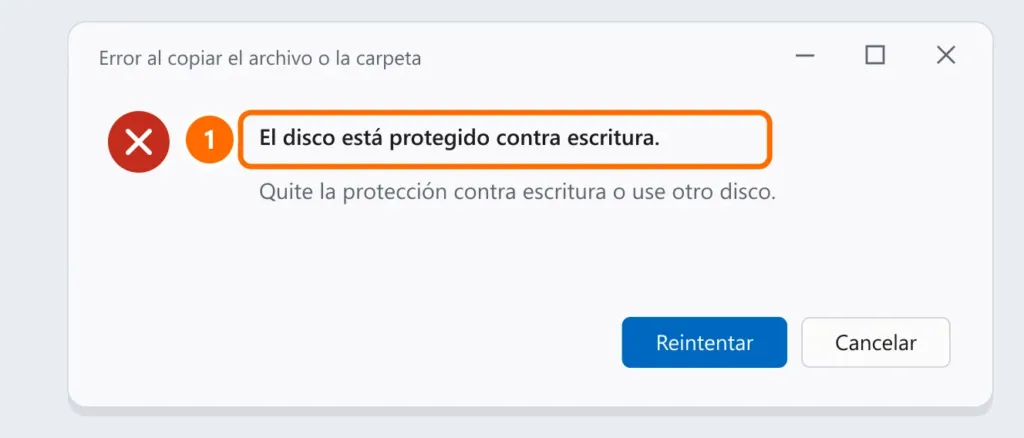
Prueba en este orden:
- Seguro físico: algunas memorias USB y tarjetas SD tienen un pequeño seguro en el costado (“Lock”). Deslízalo al lado contrario y vuelve a conectarla.
- Otro puerto y otra PC: si funciona en otra computadora, el problema es una configuración de tu Windows: consulta diskpart, más abajo.
- Antivirus y políticas de la empresa: en computadoras corporativas, el área de TI puede bloquear a propósito la escritura en USB. En ese caso, habla con TI.
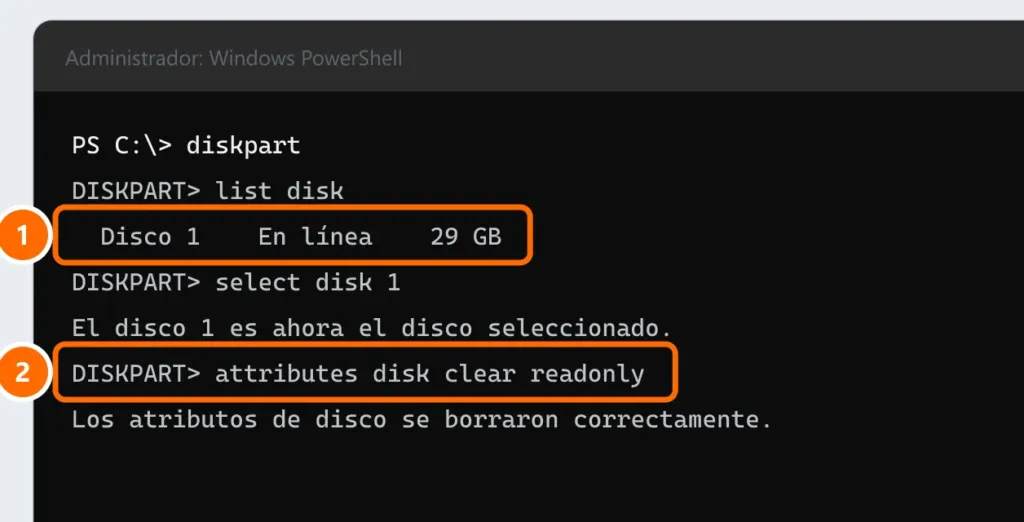
Quitar el atributo de solo lectura (diskpart)
- Abre Terminal (Administrador) desde el menú Windows + X.
- Escribe
diskpart, luegolist disk, e identifica la memoria USB por su tamaño. - Escribe
select disk N(cambia N por el número de la memoria USB) y luegoattributes disk clear readonly.
Si nada funciona: las memorias USB que empiezan a fallar entran solas en modo de solo lectura para proteger los datos. Copia los archivos a la PC mientras todavía puedas leerlos y cambia la memoria USB.
“El archivo es demasiado grande para el sistema de archivos de destino”
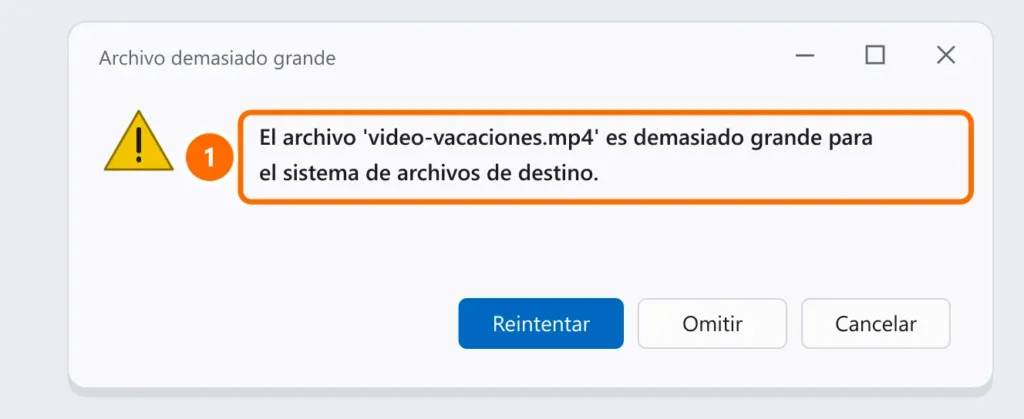
No es falta de espacio. Las memorias USB suelen venir formateadas en FAT32, que no acepta archivos de más de 4 GB (videos largos, imágenes ISO, respaldos).
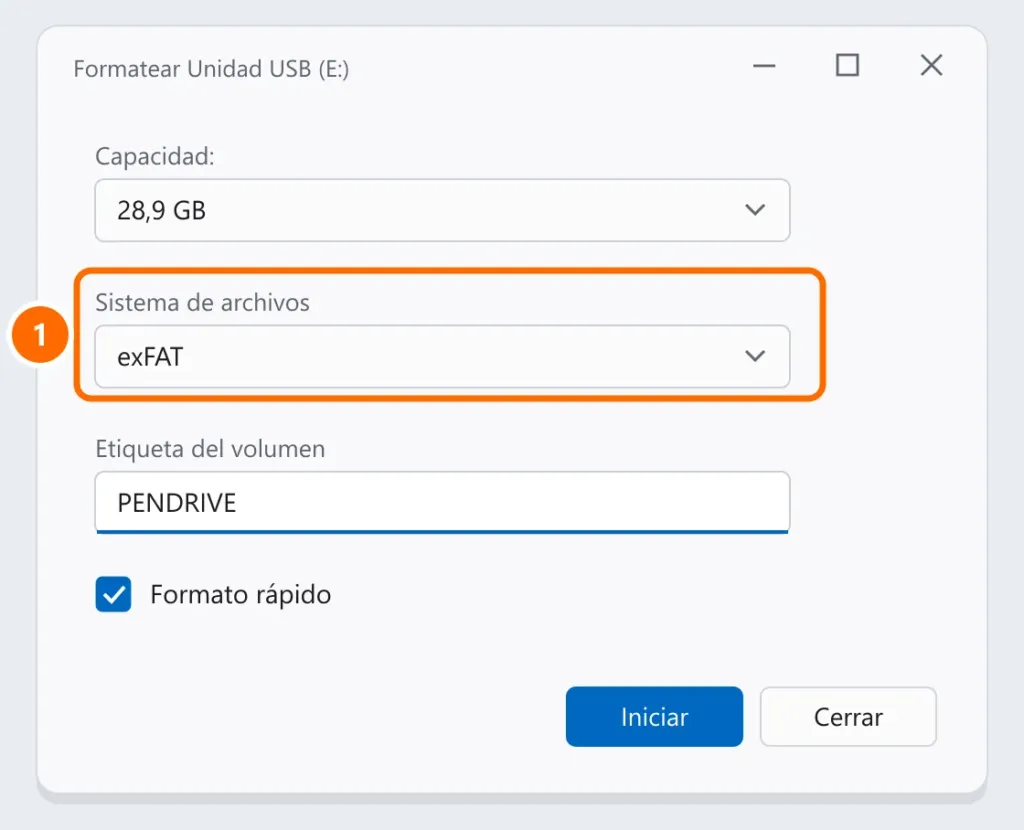
Solución: formatear en exFAT, que acepta archivos grandes y funciona en Windows, en Mac y en muchas TV y consolas.
- Copia antes todo lo que tenga la memoria USB: formatear borra todo.
- En el Explorador de archivos, haz clic derecho en la memoria USB › Formatear.
- En Sistema de archivos, elige exFAT y haz clic en Iniciar.
Otros errores comunes
- “Inserte un disco en la unidad” o memoria USB que aparece con 0 bytes: por lo general es una falla del controlador de la memoria. Pruébala en otra PC; si no abre, los datos solo se pueden recuperar con una empresa especializada.
- La memoria USB no aparece en Windows: consulta USB no reconocido.
- Borraste archivos sin querer: consulta recuperar archivos borrados.
Preguntas frecuentes
¿Formatear en exFAT hace más lenta la memoria USB?
No de forma perceptible. La velocidad depende de la memoria USB y del puerto USB.
¿Puedo ponerle contraseña a la memoria USB?
En Windows Pro, con BitLocker To Go. Consulta también cómo poner contraseña a archivos y carpetas.


