São dois erros diferentes, com causas diferentes. Veja qual é o seu.
Neste artigo
“O disco está protegido contra gravação”
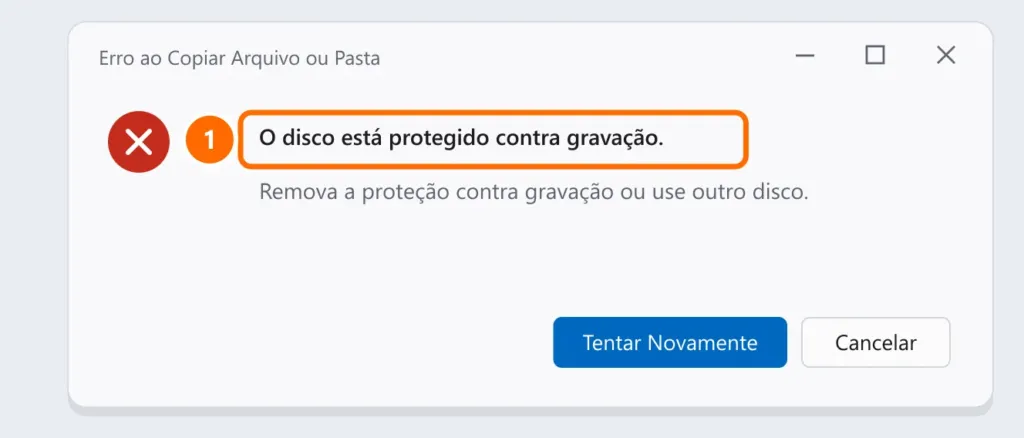
Teste nesta ordem:
- Chave física: alguns pen drives e cartões SD têm uma pequena trava na lateral (“Lock”). Deslize para o lado oposto e conecte de novo.
- Outra porta e outro PC: se funcionar em outro computador, o problema é uma configuração do seu Windows — veja o diskpart, mais abaixo.
- Antivírus e políticas da empresa: em computadores corporativos, a TI pode bloquear a gravação em USB de propósito. Nesse caso, fale com a TI.
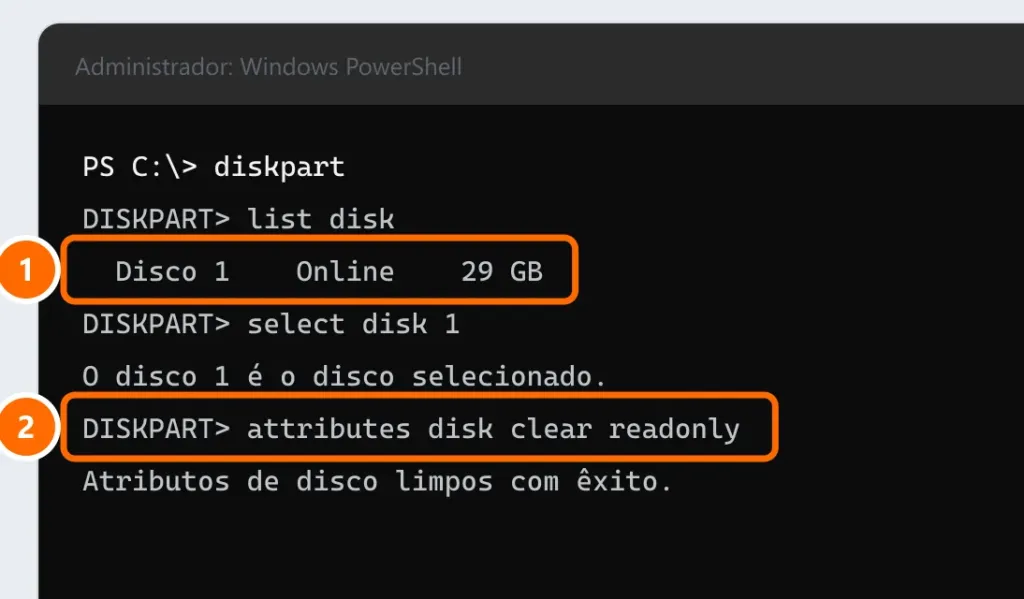
Remover a marcação de somente leitura (diskpart)
- Abra o Terminal (Administrador) pelo menu Windows + X.
- Digite
diskpart, depoislist disk, e identifique o pen drive pelo tamanho. - Digite
select disk N(troque N pelo número do pen drive) e depoisattributes disk clear readonly.
Se nada resolver: pen drives que começam a falhar entram sozinhos em modo somente leitura para proteger os dados. Copie os arquivos para o PC enquanto ainda consegue ler e troque o pen drive.
“O arquivo é muito grande para o sistema de arquivos de destino”
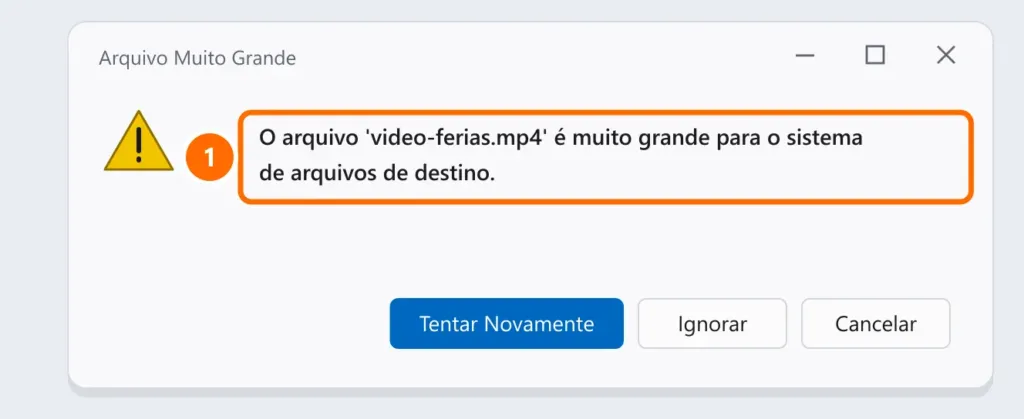
Não é falta de espaço. Pen drives costumam vir formatados em FAT32, que não aceita arquivos maiores que 4 GB (vídeos longos, imagens ISO, backups).
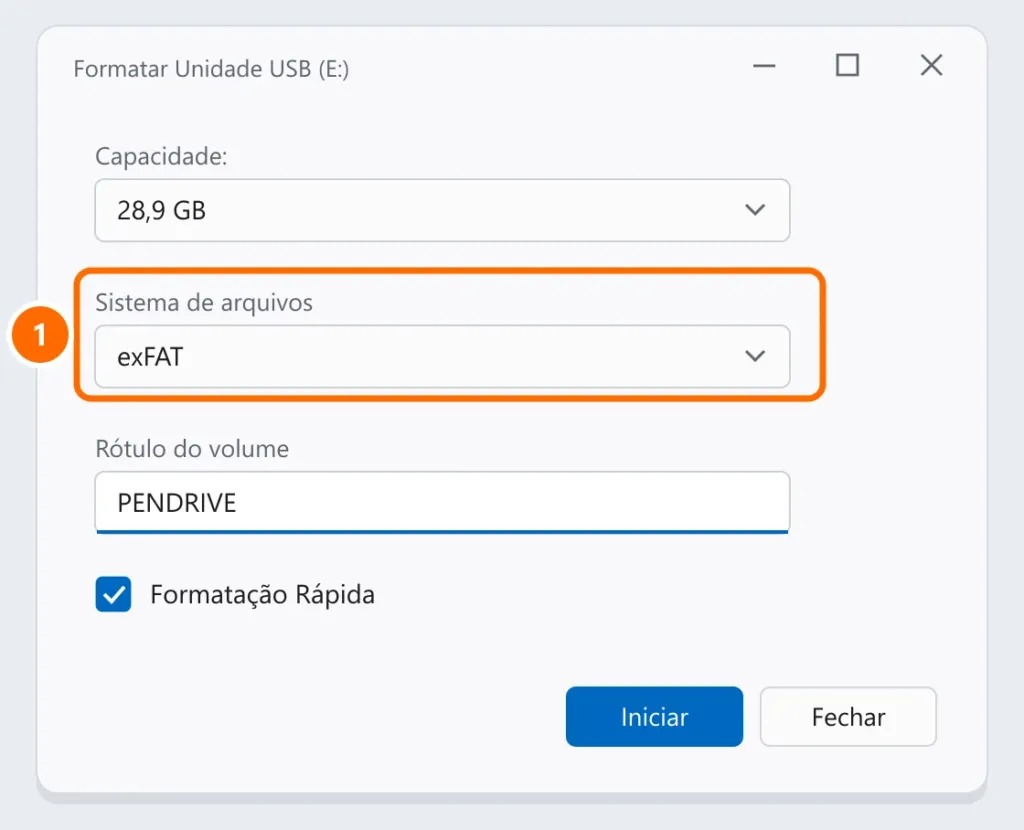
Solução: formatar em exFAT, que aceita arquivos grandes e funciona no Windows, no Mac, em muitas TVs e consoles.
- Copie antes tudo o que estiver no pen drive: formatar apaga tudo.
- No Explorador de Arquivos, clique com o botão direito no pen drive › Formatar.
- Em Sistema de arquivos, escolha exFAT e clique em Iniciar.
Outros erros comuns
- “Insira um disco na unidade” ou pen drive que aparece com 0 bytes: geralmente é falha do controlador do pen drive. Tente em outro PC; se não abrir, os dados só podem ser recuperados por empresa especializada.
- O pen drive não aparece no Windows: veja pen drive ou USB não reconhecido.
- Apagou arquivos sem querer: veja recuperar arquivos apagados.
Perguntas frequentes
Formatar em exFAT deixa o pen drive mais lento?
Não de forma perceptível. A velocidade depende do pen drive e da porta USB.
Posso colocar senha no pen drive?
No Windows Pro, com o BitLocker To Go. Veja também como colocar senha em arquivos e pastas.


