Conectar (asignar) una unidad de red hace que una carpeta de otro equipo, servidor o NAS aparezca en Este equipo con una letra (por ejemplo, Z:), como si fuera un disco. Es la forma más práctica de entrar cada día en la carpeta de la empresa.
En este artículo
Antes de empezar
- Ten la ruta de la carpeta, con el formato
\\SERVIDOR\Carpetao\\192.168.0.10\Carpeta. - Comprueba que la carpeta se abre en el Explorador de archivos (escribe la ruta en la barra de direcciones). Si aparece el error 0x80070035, resuélvelo antes: consulta cómo solucionar el error 0x80070035.
Desde el Explorador de archivos
- Abre el Explorador de archivos y haz clic en Este equipo.
- En el menú ⋯ (Ver más), elige Conectar a unidad de red.
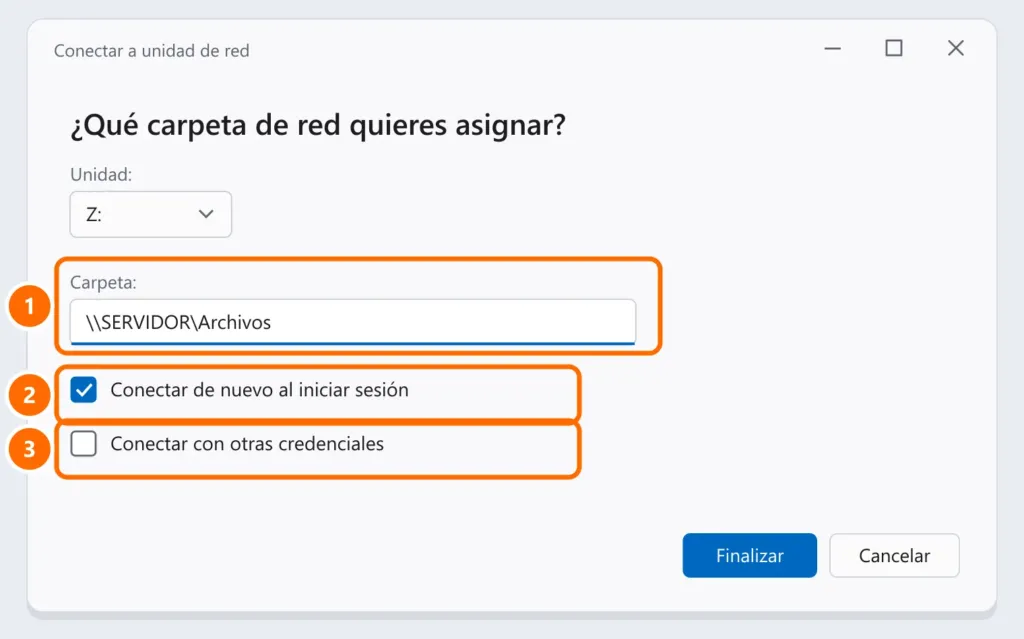
- Elige la letra y escribe la ruta en Carpeta.
- Marca Conectar de nuevo al iniciar sesión para que la unidad vuelva cada vez que enciendas el equipo.
- Si el servidor o NAS usa otro usuario y contraseña, marca Conectar con otras credenciales.
- Haz clic en Finalizar y escribe las credenciales si se piden, marcando Recordar mis credenciales.
Con el comando net use
Útil para configurar varios equipos o crear un script de inicio de sesión. En el Símbolo del sistema (sin administrador):
net use Z: \\SERVIDOR\Archivos /persistent:yesCon otro usuario (el * hace que Windows pida la contraseña, sin dejarla escrita):
net use Z: \\NAS\Archivos /user:NAS\usuario * /persistent:yesPara quitarla: net use Z: /delete.
La unidad aparece con una X roja
La X significa que Windows todavía no se ha reconectado, normalmente porque la red se activó después del inicio de sesión. Haz doble clic en la unidad: si se abre, todo está bien. Si pide contraseña, las credenciales guardadas cambiaron: actualízalas en el Administrador de credenciales (control keymgr.dll).
Preguntas frecuentes
La unidad asignada no aparece en programas ejecutados como administrador.
Es lo esperado: las asignaciones son por usuario y sesión. Asígnala también en la sesión de administrador o usa la ruta \\SERVIDOR\Carpeta en el programa.
¿Puedo asignar una carpeta de OneDrive o SharePoint?
No con esta función. Usa el botón Sincronizar de SharePoint o un acceso directo de OneDrive.
La unidad tarda en abrirse.
Puede que el nombre del equipo se resuelva despacio. Prueba a asignarla por IP; en las empresas, pide a TI que revise el DNS.