Compartir una carpeta en la red permite que otros equipos de la oficina o de casa abran y guarden archivos en ella, sin pendrives ni nube. Funciona en Windows 11 Home y Pro. El equipo que comparte debe estar encendido para que los demás accedan.
En este artículo
Paso 1: prepara la red
En el equipo que va a compartir (y en los que van a acceder), la red debe ser privada, con Detección de redes y Uso compartido de archivos e impresoras activados. El paso a paso está en cómo solucionar el error 0x80070035 (paso 2).
Paso 2: comparte la carpeta
- Haz clic derecho en la carpeta › Propiedades › pestaña Compartir.
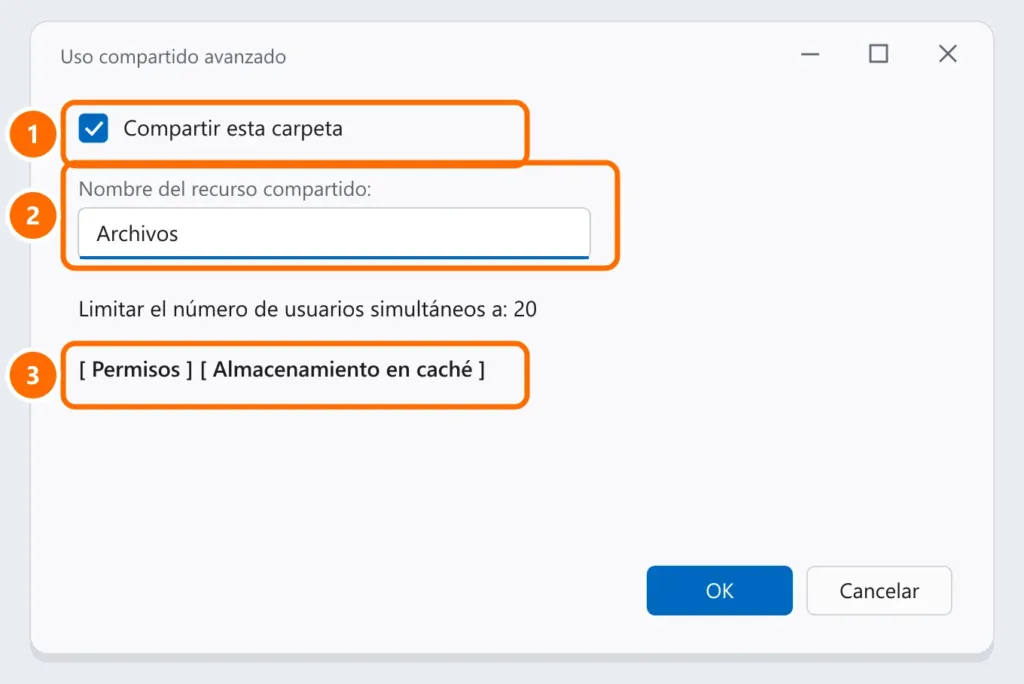
- Haz clic en Uso compartido avanzado y marca Compartir esta carpeta.
- Usa un nombre corto, sin espacios ni acentos (por ejemplo,
Archivos). - Haz clic en Permisos y define quién puede acceder (paso 3).
Paso 3: permisos — quién lee y quién modifica
- De forma predeterminada, Todos solo tiene Lectura.
- Para permitir guardar y borrar archivos, agrega a los usuarios (o mantén Todos) y marca Cambiar.
- Evita Control total para usuarios normales: les permite cambiar los propios permisos.
Paso 4: accede desde los otros equipos
En el otro equipo, escribe en la barra de direcciones del Explorador de archivos \\NOMBRE-DEL-PC\Archivos (el nombre está en Configuración › Sistema › Información) o \\IP-DEL-PC\Archivos. Para tener la carpeta siempre a mano como Z:, consulta cómo conectar una unidad de red.
Pide usuario y contraseña
Por seguridad, Windows 11 exige un usuario y contraseña del equipo que comparte. La forma recomendada:
- En el equipo que comparte, crea un usuario local (por ejemplo,
red) con contraseña, en Configuración › Cuentas › Otros usuarios. - Dale permiso en el paso 3.
- En los otros equipos, entra como
NOMBRE-DEL-PC\redy marca Recordar mis credenciales.
Preguntas frecuentes
La carpeta aparece, pero dice que no tengo permiso.
Revisa las dos capas de permisos (paso 3) y que hayas entrado con el usuario correcto.
¿Funciona entre Windows y Mac?
Sí. En el Mac, usa Finder › Ir › Conectarse al servidor y escribe smb://IP-DEL-PC/Archivos.
¿Esto es suficiente para una empresa?
Para pocos equipos, sí. Con más usuarios, un NAS o SharePoint/OneDrive ofrecen mejor copia de seguridad, control de acceso e historial de versiones.