A sala do fundo, o estoque ou a recepção ficam sem Wi-Fi, e há um roteador antigo guardado no armário. Ele pode resolver, desde que entre na rede como extensão do roteador principal, e não como uma segunda rede paralela. Esse é o erro mais comum em escritório: a internet funciona perto do aparelho novo, mas a impressora compartilhada e as pastas da rede deixam de aparecer para quem está ali.
Neste artigo
Qual método escolher
| Método | Como o segundo roteador recebe a rede | Quando usar |
|---|---|---|
| Access point por cabo | Cabo de rede vindo do roteador principal ou de um switch | Sempre que der para passar um cabo: é o mais estável e não divide a velocidade |
| Modo repetidor (extensor) | Pelo Wi-Fi do principal, repetindo o sinal | Quando não há cabo e o aparelho tem esse modo no menu |
| Ponte WDS | Pelo Wi-Fi do principal, em modo ponte | Roteadores mais antigos, sem modo repetidor |
Na dúvida, prefira o cabo. Um repetidor sem fio usa o mesmo rádio para conversar com o roteador principal e com os computadores, então a velocidade perto dele costuma ficar abaixo da que se mede perto do principal. Para uma sala com dois ou três PCs que só usam e-mail e navegador, pode bastar; para quem abre planilhas grandes de uma pasta compartilhada ou faz videochamadas o dia todo, o cabo faz diferença.
Se o problema é cobrir um andar inteiro ou vários ambientes, um kit mesh tende a dar menos trabalho que montar repetidores avulsos. Antes de comprar qualquer coisa, vale ler as dicas para melhorar o sinal do Wi-Fi: às vezes mudar o roteador principal de lugar já resolve.
Antes de começar: anote a rede principal
No PC do escritório que já funciona bem, descubra o endereço do roteador principal e a faixa de IPs que ele usa:
- Abra o Terminal (clique com o botão direito no botão Iniciar e escolha Terminal).
- Digite
ipconfige pressione Enter. - Anote o Gateway Padrão (o endereço do roteador principal, por exemplo
192.168.0.1) e o começo do Endereço IPv4 (por exemplo192.168.0.).
Também dá para ver o IP sem comando: em Configurações > Rede e Internet > Wi-Fi, entre nas Propriedades da rede conectada e procure o Endereço IPv4, como mostra a página da Microsoft sobre como localizar o IP.
Anote ainda o nome da rede (SSID), a senha do Wi-Fi e, no painel do roteador principal, o canal e a faixa do DHCP (o intervalo de endereços que ele distribui). O segundo roteador vai precisar de um IP fixo fora dessa faixa, por exemplo 192.168.0.2, para não colidir com nenhum computador. Se o principal é o aparelho da operadora, só consulte essas informações; não mude nada nele.
Depois, faça o reset de fábrica no roteador que será reaproveitado (botão Reset pressionado por alguns segundos, conforme o manual), ligue um notebook nele por cabo e abra o painel pelo endereço da etiqueta. Deixe-o ainda desconectado da rede do escritório, porque com as configurações de fábrica ele também distribui IPs.
Opção 1: access point por cabo (recomendado)
- No painel do roteador secundário, procure um modo de operação e escolha Access Point (ou Ponto de Acesso). Em roteadores TP-Link com painel em inglês, a opção costuma ficar em Advanced > Operation Mode ou no botão de troca de modo no alto da página.
- Se não existir esse modo, faça manualmente: mude o IP da LAN para o endereço livre que você escolheu (
192.168.0.2), salve e entre de novo no painel pelo novo IP. - Configure o Wi-Fi com o mesmo nome e a mesma senha da rede principal e o mesmo tipo de segurança (WPA2 ou WPA3). Assim os notebooks trocam de ponto sem pedir senha de novo.
- Escolha um canal diferente do principal. Em 2,4 GHz, os canais que não se sobrepõem são 1, 6 e 11.
- Ainda no secundário (no modo manual), desative o Servidor DHCP e salve.
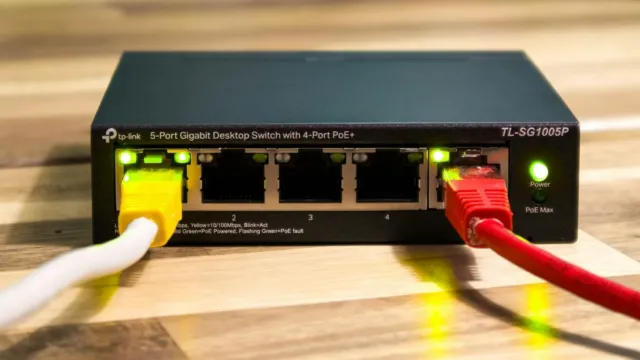
- Ligue o cabo de uma porta LAN do roteador principal (ou do switch) a uma porta LAN do secundário. Não use a porta WAN/Internet do secundário: por ela, ele volta a criar uma rede separada.
Opção 2: modo repetidor (extensor)
- No painel, abra o modo de operação e escolha Repetidor, Extensor de alcance ou Range Extender, conforme o fabricante.
- Pesquise as redes, selecione a principal e digite a senha. Alguns modelos mantêm o mesmo nome; outros acrescentam um sufixo ao nome da rede repetida.
- Salve e aguarde o reinício.
- Instale o aparelho no meio do caminho: onde o sinal da rede principal ainda chega bom, e não dentro da sala sem sinal. Um repetidor posto onde o Wi-Fi já está fraco só repete um sinal fraco.
Opção 3: ponte WDS
A TP-Link explica o procedimento no guia Como configurar a ponte WDS. O resumo vale para outras marcas:
- Mude o IP da LAN do secundário para o endereço livre (
192.168.0.2) e entre de novo pelo novo IP. - No secundário, abra as configurações sem fio e marque a opção de ponte WDS. Nos TP-Link com painel em inglês, ela fica em Advanced > System Tools > System Parameters, como Enable WDS Bridging. Clique em Survey (pesquisar), escolha a rede principal, digite a senha e salve.
- Desative o Servidor DHCP do secundário (Network > DHCP Server nos TP-Link) e salve.
- Confira o status: nos TP-Link, em Advanced > Status > Wireless, o WDS status deve mostrar Run.
Se o roteador principal estiver com o canal em Automático, vale fixá-lo: a ponte acompanha o canal do principal e pode cair quando ele muda sozinho.
O próprio fabricante avisa que o WDS pode não funcionar entre marcas diferentes e, às vezes, nem entre modelos da mesma marca. Se a ponte não sobe depois de conferir canal e senha, não insista: passe um cabo e use a opção 1.
Confira no Windows se ficou certo
Leve um notebook para perto do segundo roteador, conecte-se ao Wi-Fi dele e rode ipconfig de novo.
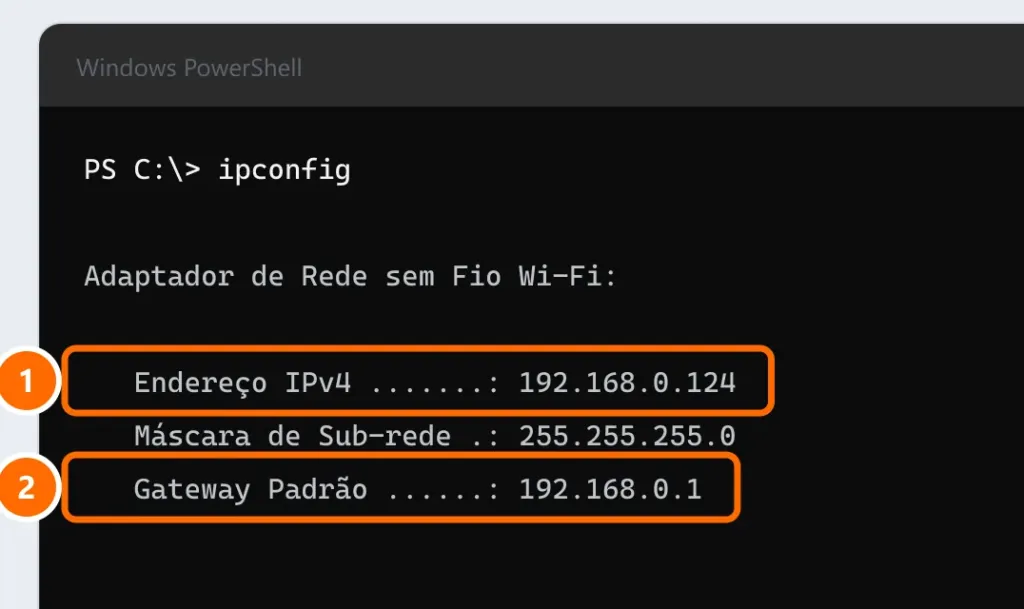
O Endereço IPv4 deve começar como o da rede principal e o Gateway Padrão deve ser o roteador principal. Se aparecer outra faixa, como no exemplo abaixo, o segundo roteador ainda está distribuindo IPs por conta própria:
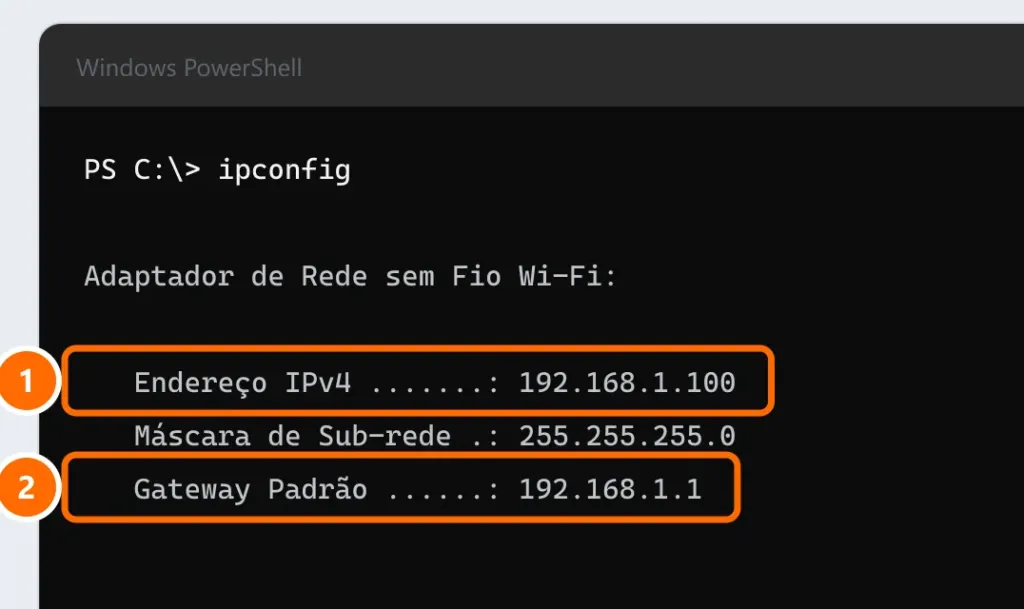
Nesse caso:
- Confira se o Servidor DHCP do secundário está mesmo desativado e se o aparelho reiniciou depois de salvar.
- No access point por cabo, confira se o cabo está numa porta LAN do secundário, e não na WAN.
- No notebook, desconecte e conecte de novo ao Wi-Fi para pegar um IP novo.
Teste também o caminho até o principal com ping 192.168.0.1 (troque pelo seu gateway). As linhas devem começar com Resposta de 192.168.0.1. Por fim, abra uma pasta compartilhada e mande uma página para a impressora da rede; se a impressora sumiu, o guia de impressora de rede no Windows 11 ajuda a reinstalá-la.
Cuidados de segurança com o roteador antigo
- Troque a senha de administrador do painel; a de fábrica costuma estar impressa na etiqueta.
- Atualize o firmware pelo site do fabricante. Se o modelo não recebe mais atualizações, trate isso como motivo para trocá-lo, porque ele vai ficar dentro da rede onde estão os arquivos da empresa.
- Desative o WPS se o painel permitir.
- Não crie a rede de visitantes no aparelho secundário. Deixe-a no principal, onde fica o controle de isolamento; veja como montar uma rede Wi-Fi para visitantes separada da rede interna.
Perguntas frequentes
Por que a internet funciona, mas a impressora compartilhada sumiu?
Quase sempre o segundo roteador está criando outra rede (DHCP ligado ou cabo na porta WAN). Rode ipconfig: se o Gateway Padrão não for o roteador principal, corrija o DHCP e a porta usada.
Posso usar o mesmo nome de rede nos dois aparelhos?
Sim, e no escritório é o recomendado: com o mesmo nome, senha e tipo de segurança, os notebooks mudam de ponto sem intervenção. Use nomes diferentes só temporariamente, para testar qual ponto cada máquina está usando.
Aparece aviso de conflito de endereço IP depois de instalar o segundo roteador. O que fazer?
O IP escolhido para ele provavelmente está dentro da faixa do DHCP do principal ou já pertence a outro equipamento. Escolha outro endereço livre fora da faixa e siga o guia de conflito de IP.