Internet se cae unos segundos, vuelve, se cae otra vez… Antes de cambiar de proveedor o de router, averigua dónde falla la conexión. Muchas veces la causa es una configuración de Windows, como el ahorro de energía que apaga el adaptador de red.
En este artículo
- Paso 1: averigua dónde está el fallo
- Paso 2: genera el informe de Wi-Fi de Windows
- Paso 3: impide que Windows apague el adaptador de red
- Paso 4: actualiza (o revierte) el controlador
- Paso 5: mejora la señal o usa cable
- Paso 6: restablece la red de Windows
- Cuando la culpa es del proveedor
- Preguntas frecuentes
Paso 1: averigua dónde está el fallo
Abre dos terminales y deja estas pruebas en marcha mientras se cae la conexión (cambia 192.168.0.1 por la IP de tu router, que aparece en ipconfig como “Puerta de enlace predeterminada”):
ping -t 192.168.0.1
ping -t 8.8.8.8| Qué pasa cuando se cae | Dónde está el problema |
|---|---|
| Las dos pruebas dejan de responder | Entre el PC y el router (Wi-Fi, adaptador de red, controlador) |
Solo falla la prueba a 8.8.8.8 | La conexión del proveedor o el propio router |
| Solo se cae en un dispositivo | La configuración o el controlador de ese ordenador |
Pulsa Ctrl + C para detener las pruebas.
Paso 2: genera el informe de Wi-Fi de Windows
Windows registra cada desconexión del Wi-Fi. Para ver el historial de los últimos días:
netsh wlan show wlanreportEl comando crea un informe HTML en C:\ProgramData\Microsoft\Windows\WlanReport\wlan-report-latest.html. Ábrelo en el navegador para ver cuándo y por qué se produjeron las desconexiones.
Paso 3: impide que Windows apague el adaptador de red
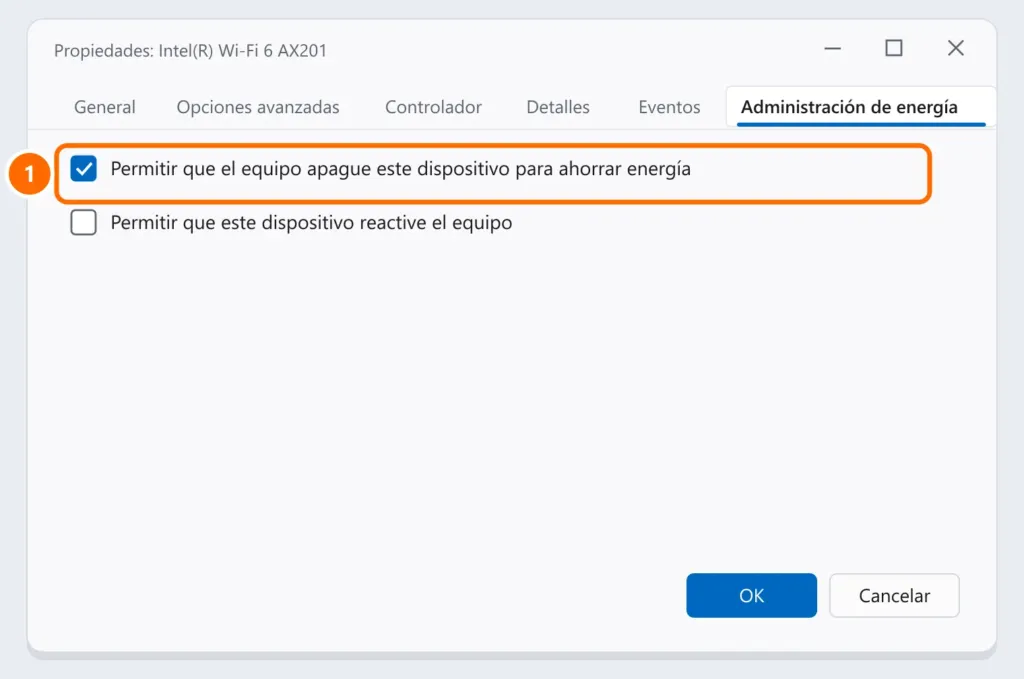
Para ahorrar energía, sobre todo en portátiles, Windows puede apagar el adaptador de red y la conexión se cae.
- Haz clic derecho en el botón Inicio y abre el Administrador de dispositivos.
- Despliega Adaptadores de red y haz doble clic en el adaptador Wi-Fi (o Ethernet).
- En la pestaña Administración de energía, desmarca la opción que permite apagar el dispositivo para ahorrar energía y haz clic en Aceptar.
Paso 4: actualiza (o revierte) el controlador
- Descarga el controlador de red más reciente de la web del fabricante del portátil o de la placa base.
- Si los cortes empezaron después de una actualización, abre las propiedades del adaptador en el Administrador de dispositivos y usa Revertir al controlador anterior en la pestaña Controlador.
Paso 5: mejora la señal o usa cable
Una señal débil provoca cortes frecuentes. Acércate al router, cambia el canal o usa la banda de 5 GHz: consulta cómo mejorar la señal del Wi-Fi. En ordenadores de sobremesa, el cable de red resuelve el problema en la mayoría de los casos.
Paso 6: restablece la red de Windows
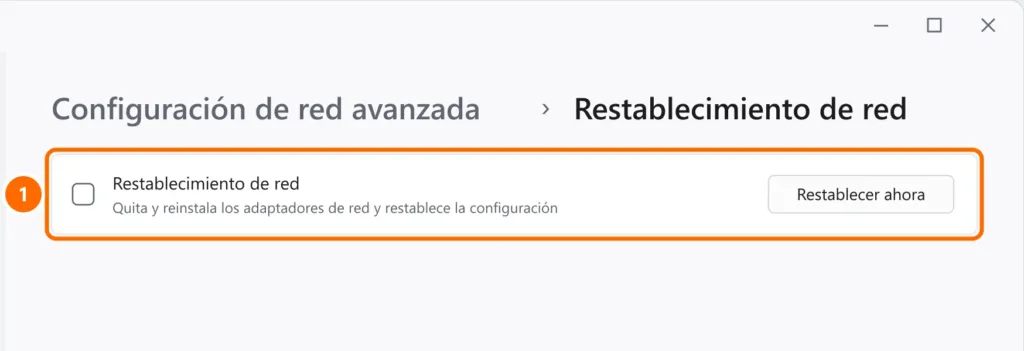
Si nada funcionó, el restablecimiento quita y reinstala los adaptadores y devuelve la configuración de red a los valores predeterminados:
- Abre Configuración › Red e Internet › Configuración de red avanzada › Restablecimiento de red.
- Haz clic en Restablecer ahora y confirma.
Cuando la culpa es del proveedor
Si la prueba del paso 1 muestra que el router responde pero internet se cae, anota las horas de cada corte (el informe del paso 2 ayuda) y abre una incidencia con tu proveedor. Con esa información, la atención suele ser más rápida.
Preguntas frecuentes
¿Por qué internet se cae solo en el portátil?
Normalmente por el ahorro de energía del adaptador (paso 3), un controlador desactualizado o una señal débil donde está el portátil.
Internet se cae cuando descargo archivos. ¿Qué puede ser?
Sobrecarga del router, un controlador con problemas o un router que se sobrecalienta. Actualiza el firmware del router y el controlador de red, y prueba por cable.
¿Reiniciar el router lo soluciona?
Reiniciarlo (apagar y encender) ayuda. El restablecimiento de fábrica borra toda la configuración y debe ser el último recurso.


