La VPN de la empresa funcionaba ayer y hoy no conecta, ya sea en casa, con datos móviles o en el hotel. Las causas más comunes son una red que bloquea las VPN, las credenciales o la verificación en dos pasos, una fecha y hora incorrectas y un cliente de VPN desactualizado.
En este artículo
Paso 1: confirma que internet funciona
Abre algunas webs sin la VPN. Si la conexión es inestable, consulta primero internet se desconecta a cada rato en el PC.
Paso 2: prueba otra red
El Wi-Fi de hoteles, aeropuertos, coworkings y algunas redes corporativas bloquea los puertos que usan las VPN. Prueba con el punto de acceso del móvil (4G/5G):
- Conecta con datos móviles, pero no con el Wi-Fi: la red está bloqueando la VPN.
- No conecta en ninguna: el problema está en las credenciales, el cliente o el servidor.
Paso 3: credenciales, MFA, fecha y hora
- Comprueba el usuario y la contraseña: muchas VPN usan la misma contraseña del correo corporativo, que puede haber caducado.
- Atento a la solicitud de verificación en dos pasos en el móvil: si no se aprueba a tiempo, la conexión falla.
- Comprueba que la fecha y la hora del equipo sean correctas: los certificados rechazan relojes incorrectos.
Paso 4: VPN integrada de Windows
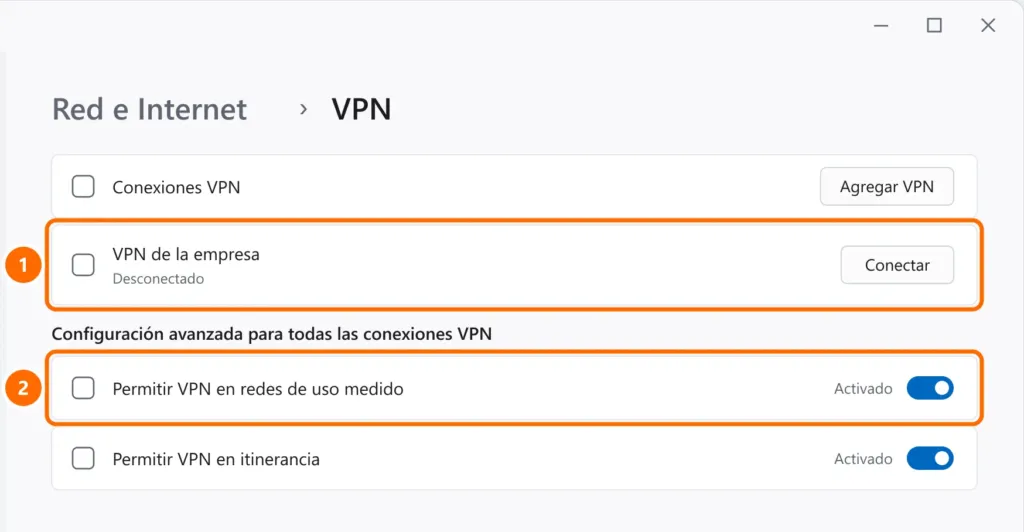
- Abre Configuración › Red e Internet › VPN.
- Conéctate desde la lista y, con puntos de acceso móviles o routers 4G/5G, mantén activada Permitir VPN en redes de uso medido.
Paso 5: FortiClient
| Mensaje | Causa probable | Qué hacer |
|---|---|---|
| “El servidor VPN puede estar inaccesible” (-14) | Dirección o puerto incorrectos, internet inestable o red que bloquea | Comprueba el servidor y el puerto con TI y prueba otra red |
| “Credential or SSLVPN configuration is wrong” (-7200) | Usuario, contraseña o configuración del perfil incorrectos | Vuelve a escribir las credenciales y pide a TI que revise el perfil |
| Aviso de certificado | Certificado del servidor no fiable o reloj incorrecto | Revisa la fecha y la hora; acepta solo si TI lo confirma |
- Actualiza FortiClient a la versión que indique la empresa.
- Desconecta otras VPN y desactiva temporalmente otros firewalls o antivirus para probar.
Paso 6: contacta con TI con la información correcta
Envía al soporte el código o mensaje de error, la red que usas (casa, datos móviles, hotel), la hora del intento y la versión del cliente de VPN. Con eso, TI puede revisar el servidor y los registros de acceso.
Preguntas frecuentes
La VPN conecta, pero no abren los sistemas de la empresa.
Puede ser el DNS o las rutas. Desconecta y vuelve a conectar, e indica a TI qué direcciones no abren.
La VPN se cae a los pocos minutos.
Suele deberse a un Wi-Fi inestable o al ahorro de energía del adaptador de red. Consulta el paso 3 de la guía de internet que se desconecta.
¿Puedo usar una VPN gratuita para entrar en la red de la empresa?
No. La VPN de la empresa sirve específicamente para acceder a la red corporativa; las VPN de terceros no la sustituyen y pueden incumplir las políticas de seguridad.


