A VPN da empresa funcionava ontem e hoje não conecta — em casa, no 4G ou no hotel? Os problemas mais comuns são rede que bloqueia VPN, credenciais ou autenticação em dois fatores, data e hora erradas e cliente de VPN desatualizado.
Neste artigo
Passo 1: confirme que a internet funciona
Abra alguns sites sem a VPN. Se a internet estiver instável, veja internet caindo toda hora no PC antes de continuar.
Passo 2: teste outra rede
Wi-Fi de hotéis, aeroportos, coworkings e algumas redes corporativas bloqueiam as portas usadas por VPN. Teste pelo roteamento do celular (4G/5G):
- Conecta no 4G, mas não no Wi-Fi: a rede está bloqueando a VPN.
- Não conecta em nenhuma: o problema está nas credenciais, no cliente ou no servidor.
Passo 3: credenciais, MFA, data e hora
- Confirme o usuário e a senha — muitas VPNs usam a mesma senha do e-mail corporativo, que pode ter expirado.
- Fique atento ao pedido de autenticação em dois fatores no celular: se ele não for aprovado a tempo, a conexão falha.
- Confira se a data e a hora do computador estão certas: certificados rejeitam relógios errados.
Passo 4: VPN nativa do Windows
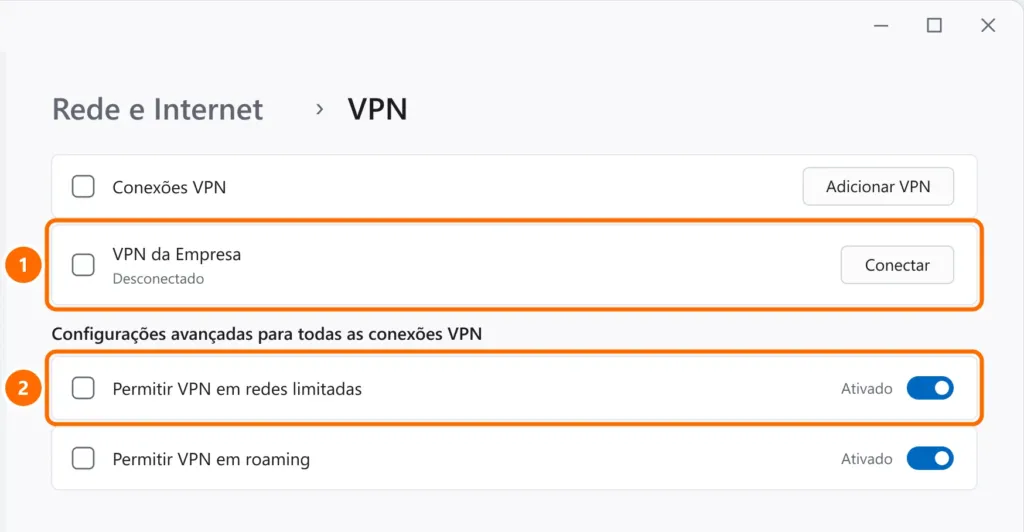
- Abra Configurações › Rede e Internet › VPN.
- Conecte pela lista de conexões e, em conexões por celular ou roteador 4G/5G, deixe ativada a VPN em redes limitadas.
Passo 5: FortiClient
| Mensagem | Causa provável | O que fazer |
|---|---|---|
| “servidor VPN pode estar inacessível” (-14) | Endereço ou porta errados, internet instável ou rede bloqueando | Confira servidor e porta com a TI e teste outra rede |
| “Credential or SSLVPN configuration is wrong” (-7200) | Usuário, senha ou configuração do perfil incorretos | Redigite as credenciais e peça à TI para conferir o perfil |
| Aviso de certificado | Certificado do servidor não confiável ou relógio errado | Confira data e hora; aceite só se a TI confirmar |
- Atualize o FortiClient para a versão indicada pela empresa.
- Desconecte outras VPNs e desative temporariamente outros firewalls ou antivírus para testar.
Passo 6: fale com a TI com as informações certas
Envie ao suporte o código ou a mensagem de erro, a rede que você está usando (casa, 4G, hotel), o horário da tentativa e a versão do cliente de VPN. Com isso, a TI consegue verificar o servidor e os registros de acesso.
Perguntas frequentes
A VPN conecta, mas não abre os sistemas da empresa.
Pode ser DNS ou rota. Desconecte e conecte de novo, e informe à TI quais endereços não abrem.
A VPN cai depois de alguns minutos.
Geralmente é instabilidade no Wi-Fi ou economia de energia da placa de rede. Veja o passo 3 do guia de internet caindo.
Posso usar VPN gratuita para acessar a empresa?
Não. A VPN da empresa é específica para acessar a rede corporativa; VPNs de terceiros não substituem e podem violar políticas de segurança.


