
Cuando Seguridad de Windows indica que la protección antivirus está desactivada, el interruptor no responde o aparece el aviso de que tu organización administra esa configuración, el PC trabaja sin red de seguridad. En una oficina, esto suele descubrirse por casualidad en una sola computadora, y casi siempre hay otras en la misma situación. Antes de ponerte a hacer clic, averigua la causa, porque cada una tiene una solución distinta.
En este artículo
- Primero: identifica tu caso
- Caso 1: otro antivirus está al mando
- Caso 2: protección en tiempo real desactivada
- Caso 3: opciones en gris o «administrado por tu organización»
- Caso 4: sospecha de malware
- Caso 5: definiciones desactualizadas
- Cómo revisar todos los PCs de la oficina
- Qué camino seguir
- Preguntas frecuentes
Primero: identifica tu caso
| Lo que ves | Causa más probable | Dónde ir |
|---|---|---|
| Otro antivirus en Proveedores de seguridad | Antivirus de terceros instalado (quizá con la licencia caducada) | Caso 1 |
| Protección en tiempo real desactivada, pero el interruptor funciona | Alguien la apagó o un instalador lo pidió | Caso 2 |
| Opciones en gris y aviso de que la protección antivirus y contra amenazas la administra tu organización | Directiva de grupo, Intune o una herramienta de «optimización» | Caso 3 |
| La protección se apagó sola, sin que nadie la tocara | Posible malware | Caso 4 |
| Alerta amarilla sobre las definiciones | Actualizaciones de protección atrasadas | Caso 5 |
Para abrir la aplicación, escribe Seguridad de Windows en el menú Inicio y entra en Protección antivirus y contra amenazas. Los pasos de abajo valen para Windows 11 y Windows 10.
Caso 1: otro antivirus está al mando
Cuando se instala un antivirus de otra empresa, Windows desactiva automáticamente Microsoft Defender Antivirus para que dos productos no se peleen por los mismos archivos. Microsoft lo explica en la página de compatibilidad de Defender con otros productos de seguridad: en Windows 10 y Windows 11 sin incorporar a Microsoft Defender para punto de conexión, Defender pasa a modo deshabilitado mientras el otro producto esté activo.
El problema típico en una oficina es la laptop que vino de fábrica con un antivirus de prueba, o la licencia comprada para tres equipos que nadie renovó. Para ver quién protege cada PC:
- En Protección antivirus y contra amenazas, busca la sección ¿Quién me protege? y haz clic en Administrar proveedores.
- En la página Proveedores de seguridad, mira lo que aparece en Antivirus.

Si el producto que aparece no es el que usa la empresa o tiene la suscripción vencida, decide qué antivirus se queda:
- Para quitar el otro, en Windows 11 ve a Configuración › Aplicaciones › Aplicaciones instaladas, busca el programa, haz clic en los tres puntos y elige Desinstalar. En Windows 10, la ruta es Configuración › Aplicaciones › Aplicaciones y características.
- Si el fabricante ofrece su propia herramienta de desinstalación, ejecútala después para limpiar los restos.
- Reinicia y vuelve a Proveedores de seguridad: Defender debería aparecer como activado.
Según esa misma documentación, Defender puede volver solo cuando el otro producto caduca, se desinstala o deja de ofrecer protección en tiempo real. Si no vuelve después de reiniciar, pasa al caso 3.
Caso 2: protección en tiempo real desactivada
- En Protección antivirus y contra amenazas, dentro de Configuración de antivirus y protección contra amenazas, haz clic en Administrar la configuración.
- Activa la Protección en tiempo real.
- En la misma pantalla, comprueba que la Protección contra alteraciones también esté en Activado.

La propia Microsoft explica, en la página sobre Defender en la aplicación Seguridad de Windows, que la protección en tiempo real se vuelve a activar sola poco después de apagarla. Si sigue desactivada durante días, algo está forzando ese estado: normalmente otro antivirus o una directiva.
Caso 3: opciones en gris o «administrado por tu organización»
Aquí hay dos situaciones muy diferentes.
La oficina usa administración centralizada (Microsoft Intune, el portal de Microsoft Defender o la directiva de grupo de un servidor). En ese caso las opciones aparecen en gris a propósito: lo que define la directiva queda bloqueado en la aplicación de cada PC y, en el caso de la Protección contra alteraciones, la directiva manda sobre lo que configure el administrador local, como explica el artículo sobre cómo configurar la protección contra alteraciones. La corrección se hace en la directiva, no en el PC. Si un proveedor de servicios se encarga de eso, pídele que revise la directiva de antivirus aplicada a ese equipo.
Nadie administra el PC y aun así aparece el aviso. En oficinas pequeñas, la causa suele ser una herramienta de «optimización» o un script descargado de internet que escribió directivas para apagar Defender, o un malware haciendo lo mismo.
En Windows 11 Pro, escribe gpedit.msc en el menú Inicio y ve a Configuración del equipo › Plantillas administrativas › Componentes de Windows › Antivirus de Microsoft Defender. Abre Desactivar Antivirus de Microsoft Defender, marca No configurada, haz clic en Aceptar y reinicia. Con la Protección contra alteraciones activa, Microsoft advierte de que los cambios hechos con herramientas de administración, incluida la directiva de grupo, pueden parecer aplicados y aun así quedar bloqueados. La edición Home no incluye gpedit.msc; en ella, lo más seguro es desinstalar la herramienta sospechosa y hacer el examen sin conexión.
Caso 4: sospecha de malware
Una protección que se apaga sola, sin otro antivirus y sin directiva, es una señal de alarma. El examen sin conexión se ejecuta fuera del Windows en uso, lo que ayuda a detectar amenazas que se esconden mientras el sistema está cargado.
- En Protección antivirus y contra amenazas, haz clic en Opciones de examen.
- Marca Antivirus de Microsoft Defender (examen sin conexión) y haz clic en Examinar ahora. Necesitas una cuenta de administrador del PC.
- Acepta los avisos. Según la documentación del examen sin conexión, el proceso dura unos 15 minutos y Windows se reinicia al terminar.
- Consulta el resultado en Protección antivirus y contra amenazas › Historial de protección.
Si no pasa nada tras el reinicio, puede que el Entorno de recuperación de Windows esté deshabilitado: el examen sin conexión depende de él. Compruébalo en el Símbolo del sistema como administrador:
reagentc /infoSi el estado es Deshabilitado, reagentc /enable lo vuelve a activar. ¿Encontró una amenaza? Cambia desde otro dispositivo las contraseñas usadas en ese PC y, si hay archivos cifrados o renombrados, sigue la guía de ransomware antes de volver a conectar el equipo a la carpeta compartida.
Caso 5: definiciones desactualizadas
- En Protección antivirus y contra amenazas, abre Actualizaciones de protección antivirus y contra amenazas.
- Haz clic en Buscar actualizaciones.
Si la actualización falla siempre, el problema suele estar en el propio Windows Update; mira cómo resolver los errores de Windows Update.
Cómo revisar todos los PCs de la oficina
Abrir la aplicación en cada equipo lleva tiempo. En cada PC, un comando en Windows PowerShell muestra el estado en segundos:
Get-MpComputerStatus | Format-List AMRunningMode, RealTimeProtectionEnabled, IsTamperProtected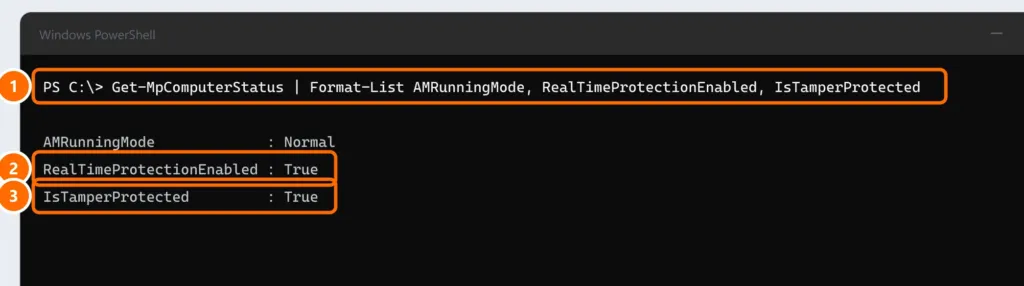
Cómo leer el resultado, según la documentación de Microsoft:
- AMRunningMode: Normal indica que Defender es el antivirus principal. El resultado sale en inglés: Passive Mode o EDR Block Mode aparecen en entornos con Microsoft Defender para punto de conexión (en Windows 11, el modo pasivo también puede surgir con Control inteligente de aplicaciones activado y otro antivirus instalado). Si otro antivirus está al mando, revisa en Proveedores de seguridad quién protege el PC (caso 1).
- RealTimeProtectionEnabled e IsTamperProtected: True significa activado; False, desactivado.
Apunta el resultado de cada equipo en una hoja de cálculo sencilla (nombre del PC, fecha y los tres valores). Así notarás cuándo uno cambia sin motivo y podrás demostrar las medidas de seguridad aplicadas en los equipos que tratan datos de clientes, algo que piden normas de protección de datos como el RGPD (art. 32) a quien trata esos datos.
Qué camino seguir
- Otro antivirus en Proveedores de seguridad: renueva la licencia o desinstálalo (caso 1).
- Opciones en gris en un PC administrado: ajusta la directiva, no el equipo (caso 3).
- Opciones en gris en un PC sin administración: primero el examen sin conexión, después la directiva (casos 4 y 3).
- Todo normal, pero con alerta amarilla: actualiza las definiciones (caso 5).
Preguntas frecuentes
¿Puedo tener dos antivirus activados a la vez?
No es recomendable: se pelean por los mismos archivos y el PC se vuelve lento. Windows ya lo resuelve apagando Defender cuando otro producto toma el control; lo importante es que ese otro tenga la licencia vigente.
Apagué la protección en tiempo real para instalar un programa y volvió a activarse sola. ¿Es un fallo?
No. La protección en tiempo real se reactiva automáticamente al poco tiempo, precisamente para que el PC no se quede desprotegido por olvido. Si un programa solo se instala con el antivirus apagado, comprueba antes de dónde viene.
¿Defender hace lento el PC?
Los exámenes programados usan procesador y disco durante un rato. Si eso molesta en horario laboral, mira cómo identificar el consumo en CPU al 100 % antes de tocar ninguna protección.