
Quien se ocupa de la informática de una oficina sin departamento de TI oye siempre la misma pregunta del jefe: «¿tenemos que comprar un antivirus?». Para la mayoría de las oficinas pequeñas, Microsoft Defender Antivirus, que ya viene activado en Windows 11, protege bien. El problema casi nunca es la calidad del antivirus, sino que esté apagado en un PC, desactualizado en otro y que nadie mire las alertas.
Como referencia externa: en la prueba para empresas del laboratorio independiente AV-TEST, con resultados de agosto de 2026, Microsoft Defender Antivirus (versión empresarial) obtuvo la puntuación máxima en protección y el sello «Top Product». Es decir, la detección está al nivel de los de pago; lo que cambia entre las opciones es la gestión: quién se entera cuando algo sale mal.
En este artículo
- Respuesta corta: depende de cuántos PCs haya y de quién los vigile
- Revisa Defender en cada PC de la oficina
- El error más común: dos antivirus en el mismo PC
- Qué aporta un antivirus de pago para el hogar
- Cuándo compensa una solución administrada
- Si un PC parece infectado
- Lo que protege la oficina más que cambiar de antivirus
- Preguntas frecuentes
Respuesta corta: depende de cuántos PCs haya y de quién los vigile
| Situación de la oficina | Lo que suele bastar |
|---|---|
| De 1 a 5 PCs y alguien que revisa cada equipo de vez en cuando | Defender bien configurado en todos + una rutina de revisión |
| Varios PCs, datos de clientes y nadie con tiempo para mirar equipo por equipo | Solución administrada, con un panel central de alertas |
| Oficina que ya tiene Microsoft 365 Empresa Premium | Usar Defender para Empresas, que ya viene incluido en la suscripción |
| Asesoría, consulta médica u oficina con datos sensibles | Solución administrada + copia de seguridad probada + cuentas con verificación en dos pasos |
Las leyes de protección de datos, como el RGPD en Europa, no obligan a usar una marca concreta de antivirus, pero sí exigen medidas de seguridad adecuadas para los datos personales que guarda la oficina. En la práctica, se trata de poder demostrar que los equipos están protegidos, actualizados y con copia de seguridad.
Revisa Defender en cada PC de la oficina
Hazlo en todas las máquinas, incluidas la laptop del jefe y el PC conectado a la impresora compartida.
- Abre el menú Inicio, escribe Seguridad de Windows y abre la aplicación.
- Haz clic en Protección antivirus y contra amenazas.
- En Configuración de antivirus y protección contra amenazas, haz clic en Administrar la configuración.
- Comprueba que Protección en tiempo real, Protección basada en la nube y Protección contra alteraciones estén en Activado.
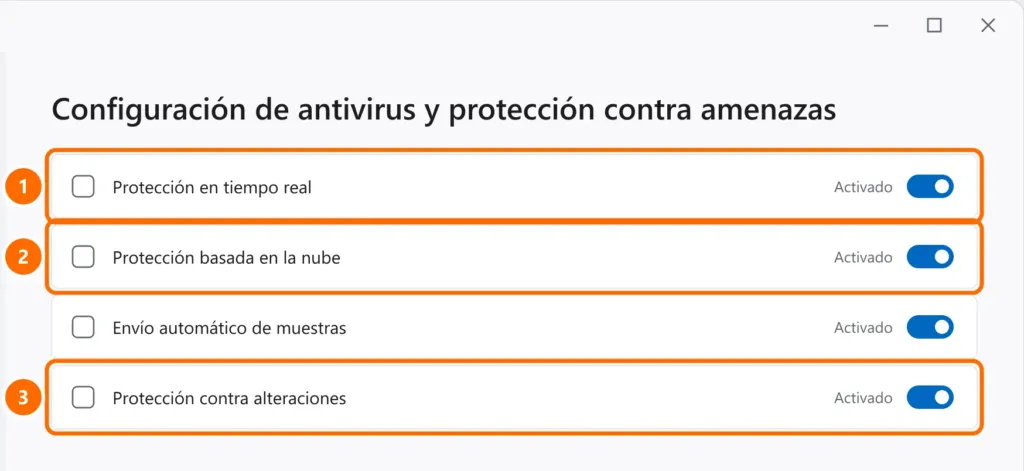
La protección contra alteraciones merece especial atención: impide que un programa malicioso o un script apague la protección en tiempo real, cambie las exclusiones o modifique la configuración de Defender desde el Registro, sin pasar por la aplicación.
Después, todavía en Protección antivirus y contra amenazas, abre Actualizaciones de protección antivirus y contra amenazas y haz clic en Buscar actualizaciones. Si la fecha de la última actualización lleva días sin cambiar, el Windows Update de ese PC probablemente está atascado, y ese es el primer problema que hay que resolver.
Si aparece algo distinto de lo esperado
- Opciones en gris con el aviso de que tu organización administra la configuración: alguien aplicó una directiva (Intune, directiva de grupo o un programa de terceros). Averigua quién la configuró: el cambio se hace en el panel de administración, no en el equipo.
- Aparece el nombre de otro antivirus en lugar de Defender: en Protección antivirus y contra amenazas, busca ¿Quién me protege? y haz clic en Administrar proveedores. La página Proveedores de seguridad muestra qué producto protege el PC. Un antivirus que nadie recuerda haber comprado, o con la licencia caducada, es el punto débil de la oficina.
- La protección en tiempo real no se queda activada: según la documentación de Microsoft, si la apagas a mano vuelve a encenderse sola al poco tiempo. Si se queda apagada de forma permanente, hay otro antivirus o una directiva de por medio.
El error más común: dos antivirus en el mismo PC
Escenario típico: la laptop nueva trae una versión de prueba, alguien instala uno gratuito «para reforzar» y el equipo se vuelve lento o se llena de avisos.
Según la página de compatibilidad de Defender, en Windows 10 y 11 Defender se desactiva solo cuando se instala otro antivirus que está funcionando, y vuelve a activarse cuando ese producto caduca, se desinstala o deja de proteger.
El riesgo está en el punto intermedio: la versión de prueba que caducó pero sigue instalada y «diciéndole» a Windows que está activa. Por eso la regla para la oficina es sencilla: un antivirus por PC. Si la empresa no va a pagar la licencia, desinstala el producto de terceros en Configuración › Aplicaciones › Aplicaciones instaladas y comprueba en Proveedores de seguridad que Defender tomó el relevo.
Qué aporta un antivirus de pago para el hogar
| Función | Defender (incluido en Windows) | Suites de pago para el hogar (en general) |
|---|---|---|
| Antivirus en tiempo real | Sí | Sí |
| Firewall | Sí (Firewall de Windows) | Sí (propio o el de Windows) |
| Bloqueo de sitios y descargas peligrosos | Sí, con SmartScreen | Sí, en varios navegadores |
| Protección de carpetas contra ransomware | Sí (Acceso controlado a carpetas, desactivado por defecto) | Sí |
| VPN, gestor de contraseñas, varios dispositivos en el mismo plan | No | En muchos planes |
| Panel para ver todos los PCs de la oficina | No | Solo en las versiones para empresas |
| Soporte técnico por teléfono | No | En general, sí |
Fíjate en la penúltima fila. La versión doméstica de una marca de pago, instalada PC por PC, tiene el mismo problema que un Defender sin supervisión: nadie ve las alertas de todos los equipos en un solo lugar. En una oficina, la mejora viene de la gestión centralizada, no del cambio de marca.
Cuándo compensa una solución administrada
Una solución administrada reúne todos los PCs en un panel: ves cuál detectó una amenaza, cuál no se actualiza y actúas a distancia. Tiene sentido cuando:
- hay más equipos de los que alguien puede revisar uno a uno;
- hay datos de clientes, historias clínicas o documentos fiscales en los PCs o en la carpeta compartida;
- hay empleados que trabajan desde casa con laptops de la empresa;
- un proveedor de servicios de TI atiende la oficina y necesita ver las alertas.
En la línea de Microsoft, el camino natural es Microsoft Defender para Empresas (Defender for Business). Según la descripción general oficial, está pensado para empresas de hasta 300 usuarios, viene incluido en Microsoft 365 Empresa Premium y también se puede contratar por separado si usas planes como Microsoft 365 Empresa Básico o Empresa Estándar. Añade detección y respuesta de puntos de conexión (EDR), investigación automatizada de alertas, administración de vulnerabilidades y protección para Mac, Android y iPhone. Compara los planes en la guía sobre qué plan de Microsoft 365 elegir y consulta los precios en la página oficial de Microsoft en el momento de comprar, porque cambian. Las soluciones empresariales de otras marcas también sirven, siempre que tengan panel central y licencia para todos los equipos.
Si un PC parece infectado
Antes de comprar algo con prisas, usa el examen sin conexión del propio Windows: se ejecuta fuera del sistema en uso y ayuda a encontrar amenazas que se esconden con Windows cargado.
- Desconecta el PC de la red (cable o Wi-Fi) para que nada se propague por la carpeta compartida.
- Abre Seguridad de Windows › Protección antivirus y contra amenazas y haz clic en Opciones de examen.
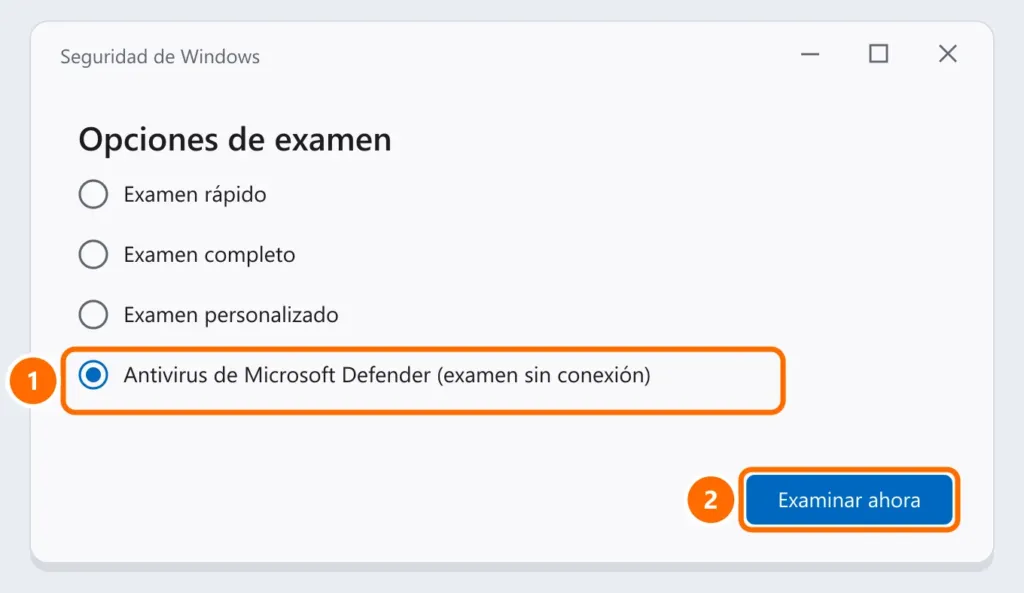
- Marca Antivirus de Microsoft Defender (examen sin conexión) y haz clic en Examinar ahora.
- Acepta los avisos (Windows pide permiso de administrador). Según la documentación del examen sin conexión, el proceso dura unos 15 minutos y Windows se reinicia al terminar.
El resultado queda en Protección antivirus y contra amenazas › Historial de protección. Si el examen ni siquiera empieza, el Entorno de recuperación de Windows tiene que estar habilitado. Si ves archivos renombrados o con extensiones extrañas, es otro caso: sigue la guía de ransomware.
Lo que protege la oficina más que cambiar de antivirus
- Windows y programas actualizados en todos los PCs, incluido el que solo sirve para imprimir.
- Usuarios sin privilegios de administrador en el día a día: mucho malware necesita permisos para instalarse.
- Verificación en dos pasos en las cuentas de Microsoft 365 y del correo.
- Enseñar al equipo a reconocer correos falsos. Ningún antivirus impide que alguien escriba su contraseña en un sitio copiado.
- Copia de seguridad fuera del PC y de la carpeta compartida, probada de vez en cuando.
Preguntas frecuentes
¿Defender protege el servidor de archivos de la oficina?
Si la carpeta compartida está en un PC con Windows 11, sí. Para Windows Server, Defender para Empresas requiere licencias adicionales; un NAS depende de las funciones de su propio fabricante.
¿Un antivirus de pago hace innecesaria la copia de seguridad?
No. El antivirus reduce la probabilidad de infección, pero no recupera archivos cifrados o borrados. Sigue la regla de copia de seguridad 3-2-1 para tener copias fuera de la oficina.