
Quando a Segurança do Windows mostra que a proteção contra vírus está desligada, o botão não obedece ou aparece o aviso de que a configuração é controlada pela organização, o PC está trabalhando sem rede de proteção. Num escritório, isso costuma ser descoberto por acaso, num único computador — e quase sempre há outros na mesma situação. Antes de sair clicando, descubra qual é a causa, porque cada uma tem uma correção diferente.
Neste artigo
- Primeiro: identifique o seu caso
- Caso 1: outro antivírus está no comando
- Caso 2: proteção em tempo real desligada
- Caso 3: opções acinzentadas ou “gerenciado pela organização”
- Caso 4: suspeita de malware
- Caso 5: definições desatualizadas
- Como conferir todos os PCs do escritório
- Qual caminho seguir
- Perguntas frequentes
Primeiro: identifique o seu caso
| O que aparece | Causa mais provável | Onde ir |
|---|---|---|
| Outro antivírus listado em Provedores de segurança | Antivírus de terceiros instalado (talvez com licença vencida) | Caso 1 |
| Proteção em tempo real desligada, mas o botão funciona | Alguém desligou ou um programa de instalação pediu | Caso 2 |
| Opções acinzentadas, aviso “A Proteção contra vírus e ameaças é gerenciada por sua organização” | Política de grupo, Intune ou ferramenta de “otimização” | Caso 3 |
| Proteção desligou sozinha, sem ninguém mexer | Possível malware | Caso 4 |
| Alerta amarelo sobre definições | Atualizações de proteção atrasadas | Caso 5 |
Para abrir o aplicativo, digite Segurança do Windows no menu Iniciar e entre em Proteção contra vírus e ameaças. Os caminhos abaixo valem para o Windows 11 e para o Windows 10.
Caso 1: outro antivírus está no comando
Quando um antivírus de outra empresa é instalado, o Windows desliga o Microsoft Defender Antivírus automaticamente para evitar dois produtos disputando os mesmos arquivos. A Microsoft descreve esse comportamento na página de compatibilidade do Defender com outros produtos de segurança: no Windows 10 e no Windows 11 que não estão integrados ao Microsoft Defender para Ponto de Extremidade, o Defender passa para o modo desabilitado enquanto o outro produto estiver ativo.
O problema típico de escritório é o notebook que veio de fábrica com um antivírus de avaliação, ou a licença comprada para três máquinas que ninguém renovou. Para conferir quem está protegendo cada PC:
- Em Proteção contra vírus e ameaças, procure a seção Quem está me protegendo? e clique em Gerenciar provedores.
- Na página Provedores de segurança, olhe o que aparece em Antivírus.

Se o produto listado não é o que a empresa usa ou está com a assinatura vencida, decida qual antivírus vai ficar:
- Para remover o outro, no Windows 11 vá em Configurações › Aplicativos › Aplicativos instalados, localize o programa, clique nos três pontos e escolha Desinstalar. No Windows 10, o caminho é Configurações › Aplicativos › Aplicativos e recursos.
- Se o fabricante oferece uma ferramenta própria de remoção, rode-a depois para limpar os restos.
- Reinicie e volte em Provedores de segurança: o Defender deve aparecer como ativado.
Segundo a mesma documentação, o Defender pode voltar sozinho quando o outro produto expira, é desinstalado ou deixa de oferecer proteção em tempo real. Se ele não voltar depois do reinício, siga para o caso 3.
Caso 2: proteção em tempo real desligada
- Em Proteção contra vírus e ameaças, na seção Configurações de proteção contra vírus e ameaças, clique em Gerenciar configurações.
- Ligue a Proteção em tempo real.
- Na mesma tela, confira se a Proteção contra Violações também está em Ativado.
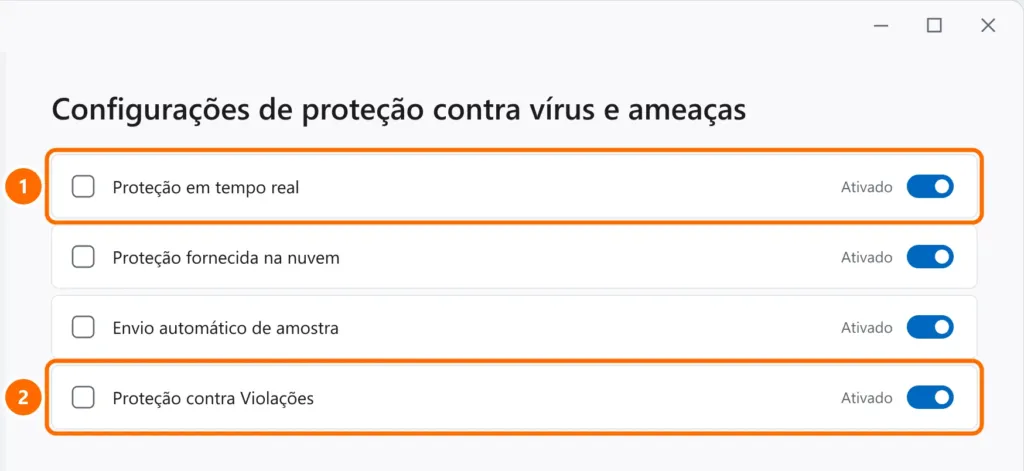
A própria Microsoft explica, na página sobre o Defender no aplicativo Segurança do Windows, que a proteção em tempo real volta a ligar sozinha pouco tempo depois de ser desligada. Se ela permanece desligada por dias, há algo forçando esse estado — normalmente outro antivírus ou uma política.
Caso 3: opções acinzentadas ou “gerenciado pela organização”
Aqui há duas situações bem diferentes.
O escritório usa gerenciamento central (Microsoft Intune, portal do Microsoft Defender ou Política de Grupo de um servidor). Nesse caso, as opções aparecem acinzentadas de propósito: o que vem da política fica indisponível no aplicativo de cada PC, e, no caso da Proteção contra Violações, a política tem prioridade sobre o que o administrador local configura, como explica o artigo de configuração da proteção contra adulterações. A correção é feita na política, não no PC. Se um prestador de serviço cuida disso, peça a ele para conferir a política de antivírus aplicada àquele computador.
O PC não é gerenciado por ninguém e mesmo assim mostra o aviso. Em escritórios pequenos, a causa costuma ser uma ferramenta de “otimização” ou um script baixado da internet que gravou políticas para desligar o Defender — ou um malware fazendo a mesma coisa.
No Windows 11 Pro, digite gpedit.msc no menu Iniciar e siga Configuração do Computador › Modelos Administrativos › Componentes do Windows › Microsoft Defender Antivírus. Abra Desativar o Microsoft Defender Antivírus, marque Não Configurado, clique em OK e reinicie. Com a Proteção contra Violações ligada, a Microsoft avisa que mudanças feitas por ferramentas de gerenciamento, incluindo a Política de Grupo, podem parecer aplicadas e mesmo assim ser bloqueadas. A edição Home não traz o gpedit.msc; nela, a saída mais segura é desinstalar a ferramenta suspeita e fazer a verificação offline.
Caso 4: suspeita de malware
Proteção que desliga sozinha, sem outro antivírus e sem política, é sinal de alerta. A verificação offline roda fora do Windows em uso, o que ajuda a pegar ameaças que se escondem enquanto o sistema está carregado.
- Em Proteção contra vírus e ameaças, clique em Opções de verificação.
- Marque Microsoft Defender Antivírus (verificação offline) e clique em Verificar agora. É preciso estar numa conta de administrador do PC.
- Confirme os avisos. Segundo a documentação da verificação offline, o processo leva cerca de 15 minutos e o Windows reinicia ao terminar.
- Veja o resultado em Proteção contra vírus e ameaças › Histórico de proteção.
Se nada acontecer depois do reinício, o Ambiente de Recuperação do Windows pode estar desligado — a verificação offline depende dele. Confira no Prompt de Comando como administrador:
reagentc /infoSe o status for Desabilitado, reagentc /enable volta a ligá-lo. Encontrou ameaça? Troque as senhas usadas naquele PC a partir de outro dispositivo e, se houver arquivos criptografados ou renomeados, siga o roteiro de ransomware antes de reconectar a máquina à pasta compartilhada.
Caso 5: definições desatualizadas
- Em Proteção contra vírus e ameaças, abra Atualizações de proteção contra vírus e ameaças.
- Clique em Verificar se há atualizações.
Se a atualização falha sempre, o problema costuma estar no próprio Windows Update; veja como resolver erros do Windows Update.
Como conferir todos os PCs do escritório
Abrir o aplicativo em cada máquina toma tempo. Em cada PC, um comando no Windows PowerShell mostra o estado em segundos:
Get-MpComputerStatus | Format-List AMRunningMode, RealTimeProtectionEnabled, IsTamperProtected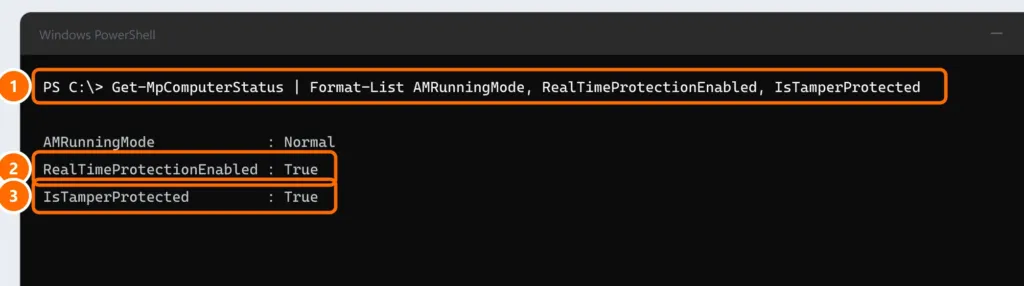
Como ler o resultado, segundo a documentação da Microsoft:
- AMRunningMode: Normal indica o Defender como antivírus principal. O resultado sai em inglês: Passive Mode ou EDR Block Mode aparecem em ambientes com o Microsoft Defender para Ponto de Extremidade (no Windows 11, o modo passivo também pode surgir com o Controle de Aplicativos Inteligentes ligado e outro antivírus instalado). Se outro antivírus está no comando, confira em Provedores de segurança quem protege o PC (caso 1).
- RealTimeProtectionEnabled e IsTamperProtected: True significa ligado; False, desligado.
Anote o resultado de cada computador numa planilha simples (nome do PC, data, os três valores). Isso ajuda a perceber quando um deles muda sem motivo e a demonstrar as medidas de segurança adotadas nas máquinas que tratam dados de clientes, que a LGPD (art. 46) pede aos agentes de tratamento.
Qual caminho seguir
- Outro antivírus em Provedores de segurança: renove a licença ou desinstale-o (caso 1).
- Opções acinzentadas num PC gerenciado: ajuste a política, não a máquina (caso 3).
- Opções acinzentadas num PC sem gerenciamento: verificação offline primeiro, política depois (casos 4 e 3).
- Tudo normal, mas alerta amarelo: atualize as definições (caso 5).
Perguntas frequentes
Posso deixar dois antivírus ligados ao mesmo tempo?
Não é recomendado: eles disputam os mesmos arquivos e o PC fica lento. O Windows já resolve isso desligando o Defender quando outro produto assume; o importante é que esse outro esteja com a licença válida.
Desliguei a proteção em tempo real para instalar um programa e ela voltou sozinha. É defeito?
Não. A proteção em tempo real volta a ligar automaticamente depois de pouco tempo, justamente para o PC não ficar esquecido desprotegido. Se um programa só instala com o antivírus desligado, confirme a origem dele antes.
O Defender deixa o PC lento?
Verificações agendadas usam processador e disco por um período. Se isso atrapalha o expediente, veja como identificar o consumo em CPU em 100% antes de mexer em qualquer proteção.